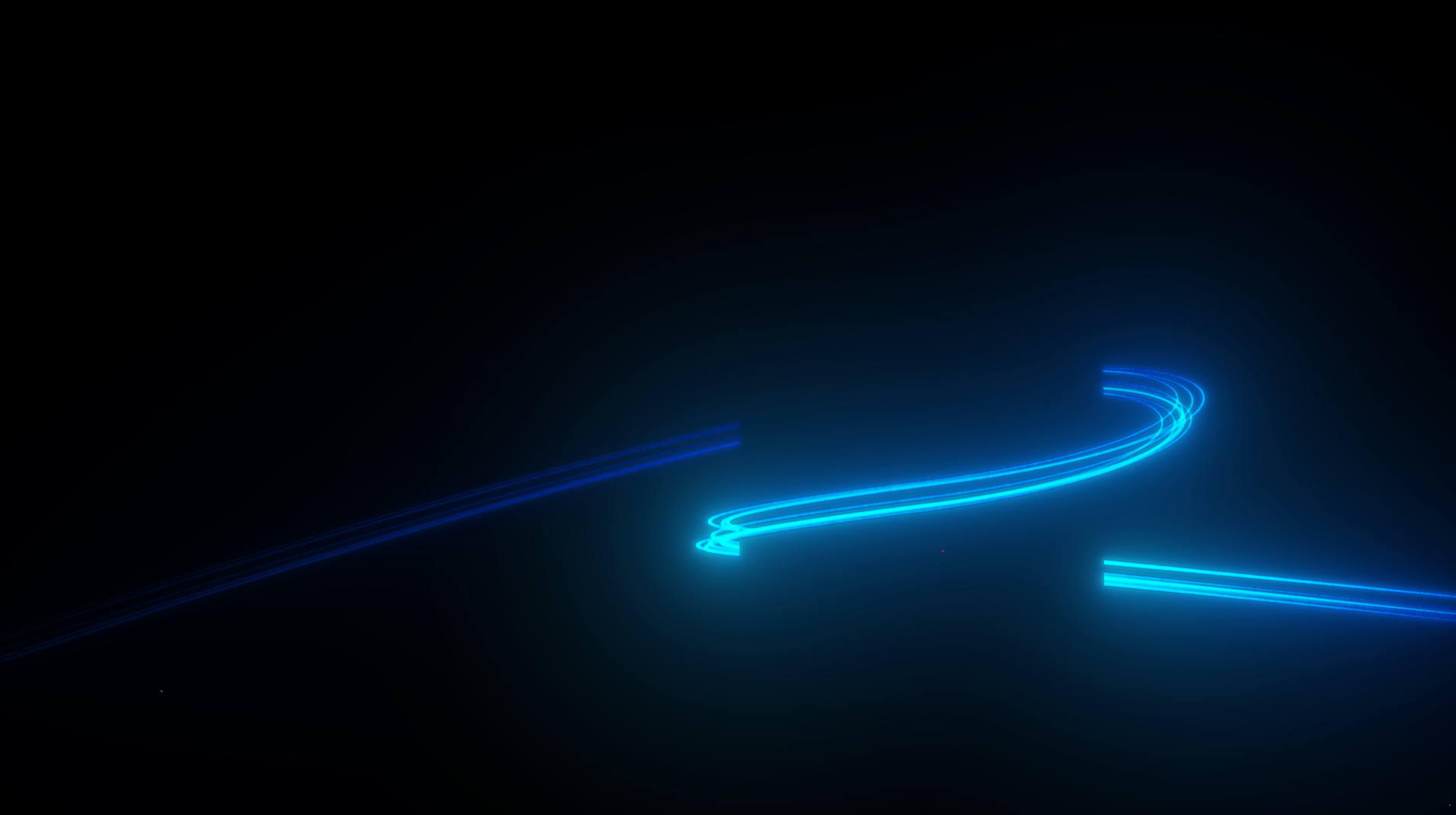
在ae里用新版粒子插件做出上图这样的粒子光线线条
这里步骤从在固态层添加粒子效果开始,不会介绍新建合成,不算纯新手教程!!!
制作粒子光线
- 步骤1 创建光线路径
在固态层上用钢笔工具画出一条路径蒙版,然后新建一个点光源,命名为 Motion Path 1 (英文版需要这样命名),之后展开路径层的蒙版效果菜单
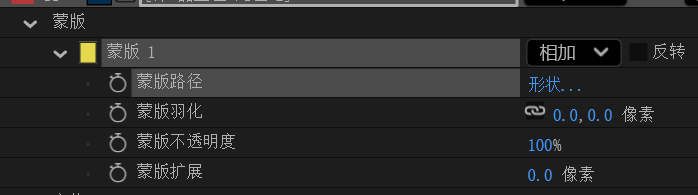
如上点选蒙版路劲,ctrl+c复制路径,

粘贴到点光源的位置属性上,然后根据你的需求在图像窗口里调整点光源的路径曲线。
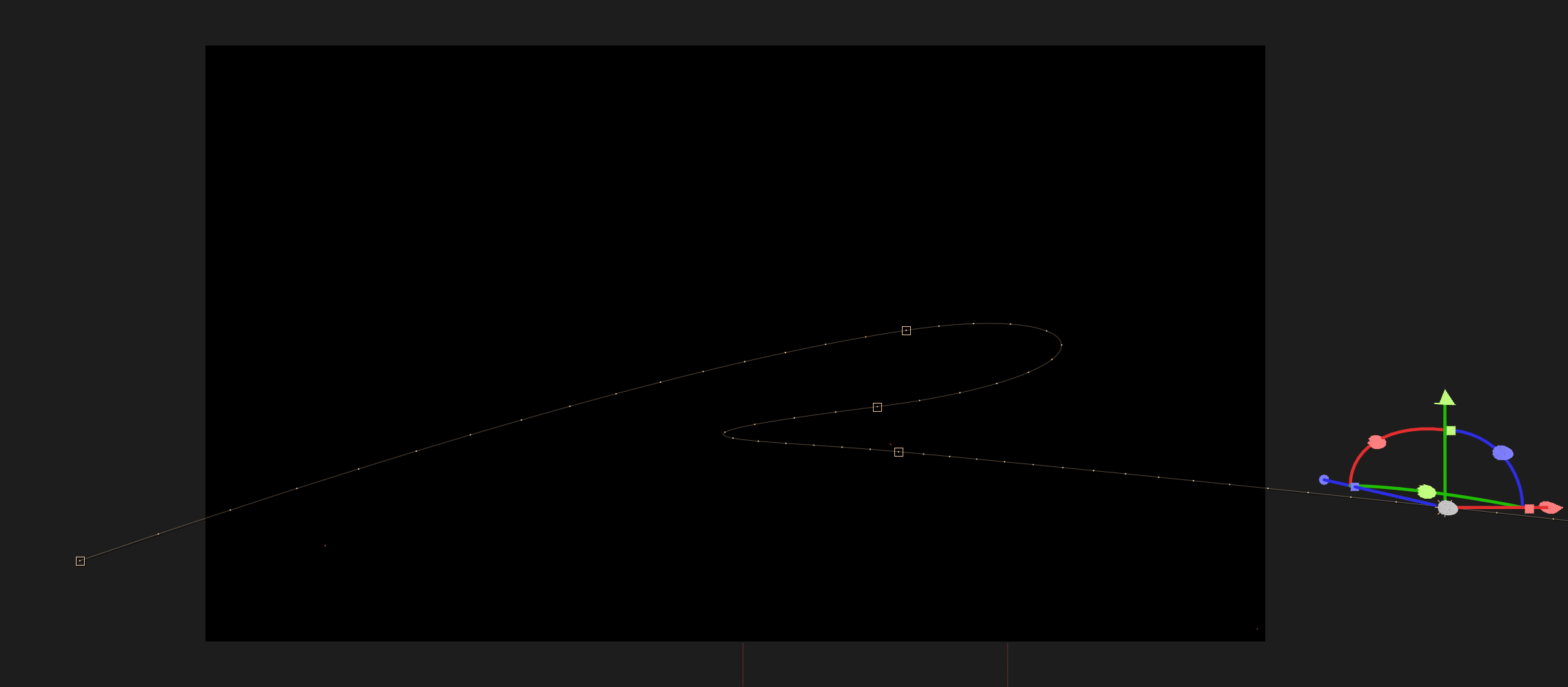
注:如果需要和画面元素有遮挡关系,在操作第一步以后就看下方的进阶操作后再进行下方的步骤!!!
- 步骤2 创建粒子效果
新建一个粒子效果,将粒子类型选着为box或者Sphere,在老版的粒子插件里面,做粒子光线是需要选择为Light(s)类型的,但是在新版粒子里,已经不局限为这种方式了。
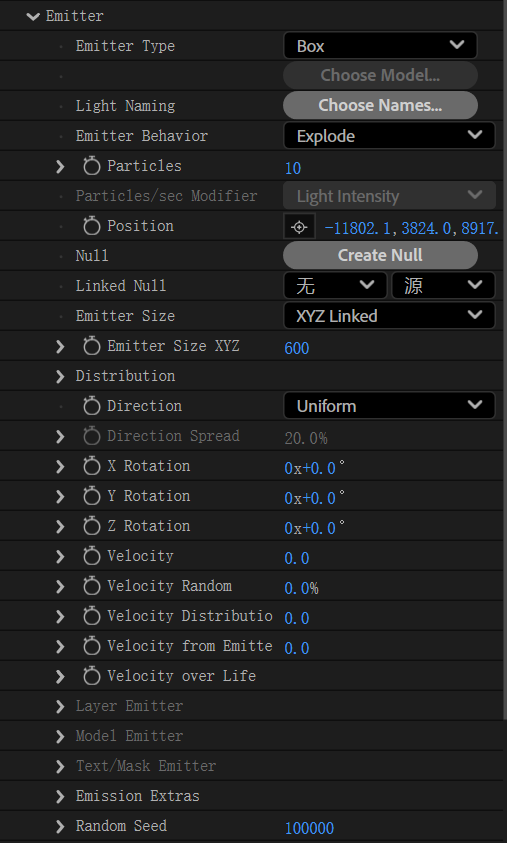
除了将粒子类型修改以外,因为是做粒子光线,如果不是持续发射粒子,粒子的数量不用选择太多,我这里只想粒子发射一次,因此我将粒子发射行为选择为 Explode ,让它只发射一次就好了。
然后粒子的体积可以根据你自己的需求进行设置参数,我这里600就够用了,然后是做粒子光线,因此粒子的速度之类的都归零,这样粒子就不会到处乱飞了
但是这个时候粒子并不会按照你设置的路径进行运动,这里还需要做如下操作
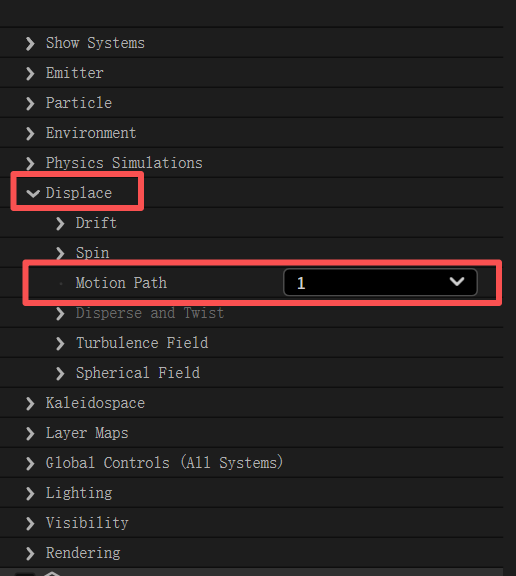
找到Displace选项,将 Motion Path 的数值修改为1 ,在前面有说过需要将灯光层的名字改为Motion Path 1 这里的选项就是这个效果参数的名称,后面的数字代表你的第几个灯光路径,如果你一个合成里面有多条光线还不想新建图层,那就只要在同一个图层里面新建多个粒子效果,先另建一个点光层,命名为 Motion Path 2 ,然后将粒子效果里面第二条光线的此处的数字改为2就行。
这里还会遇到另外一个问题,虽然粒子跟着路径走了,但是位置好像不太多,这里还需要做如下操作
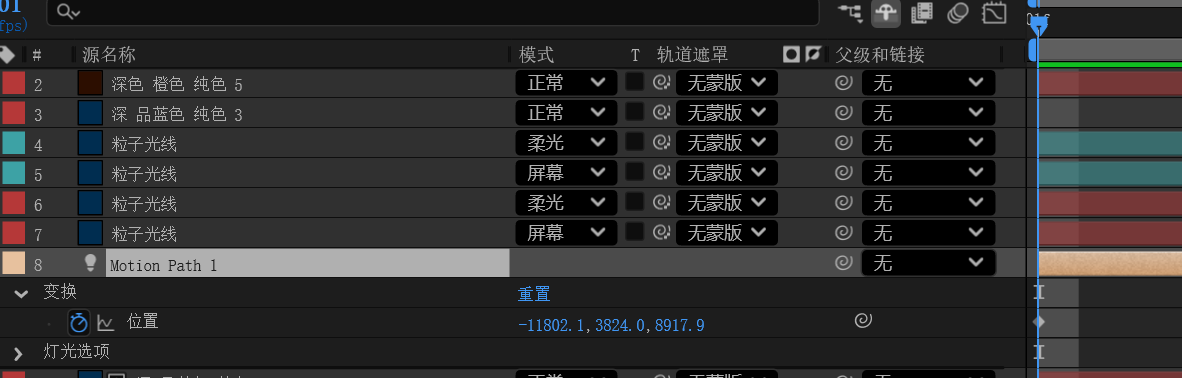
将时间线移到首帧的位置,选择点光路径层,将此时点光层的位置属性数值复制到粒子效果的位置属性上
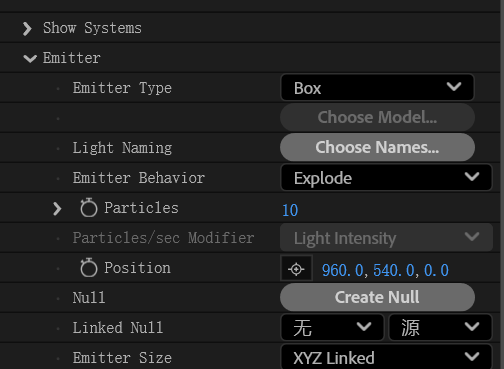
这层粒子我主要用来做发射的,因此关于粒子的生命,大小,颜色我都不想能看得见,因此我将size修改为0.1,这里你也可以根据自己的需求进行修改,比如想有一个亮点在最前面,就调大size的数值就行,可以根据自己需求进行设置
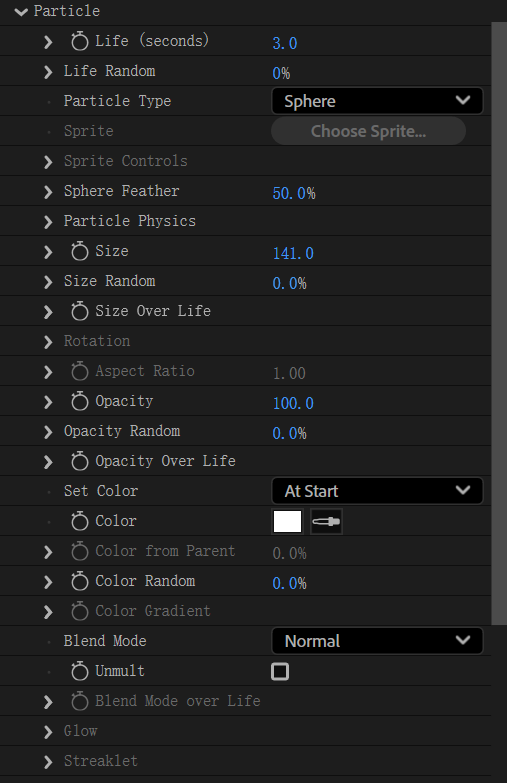
- 步骤3 粒子拖尾线条
在老版粒子中,做粒子拖尾效果是勾选子粒子效果就可以,但是在新版的粒子中是做了大改版的。
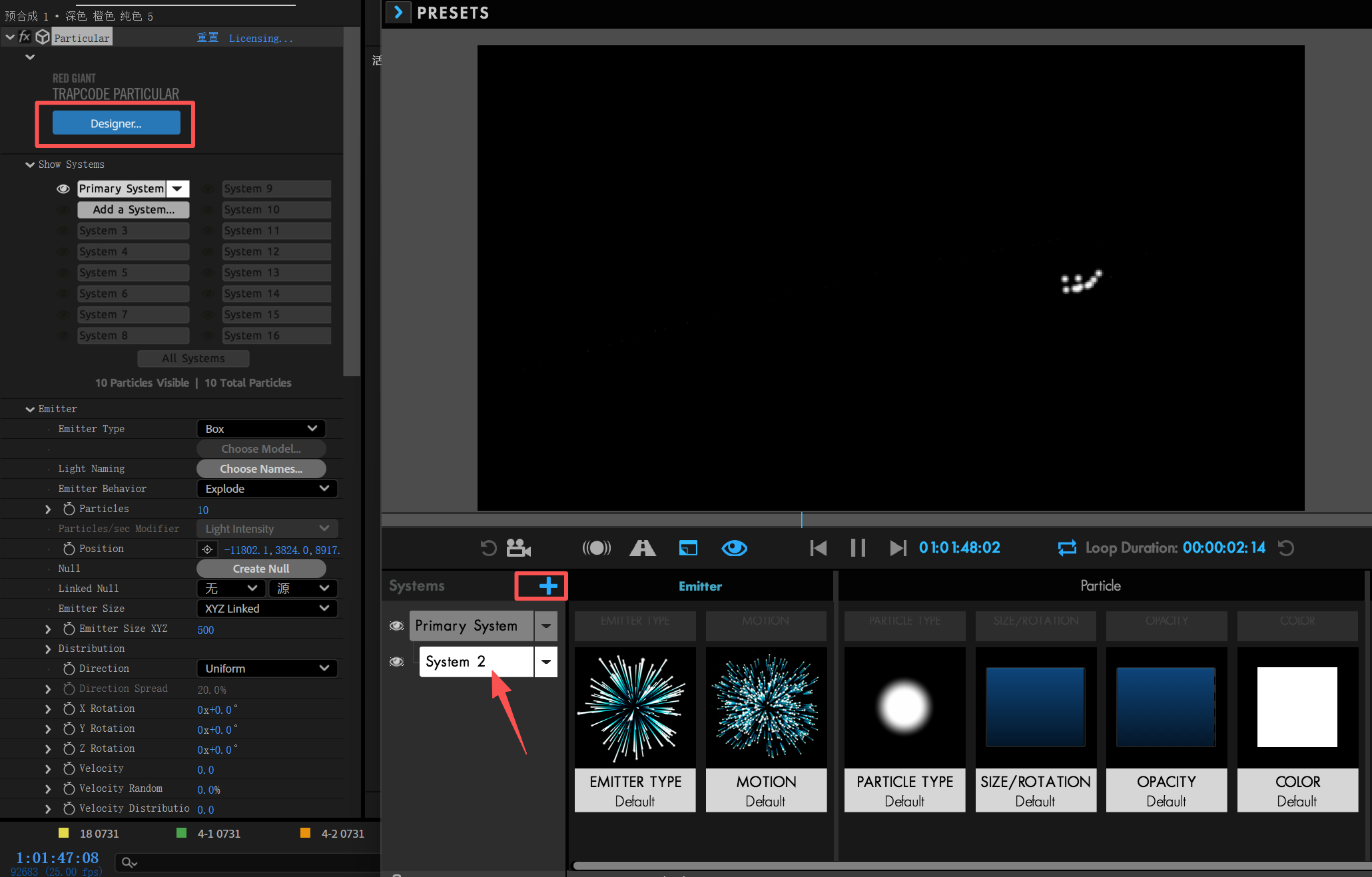
新版粒子插件是需要再新建一个粒子系统的,如上操作以后点应用,新的粒子系统就添加好了
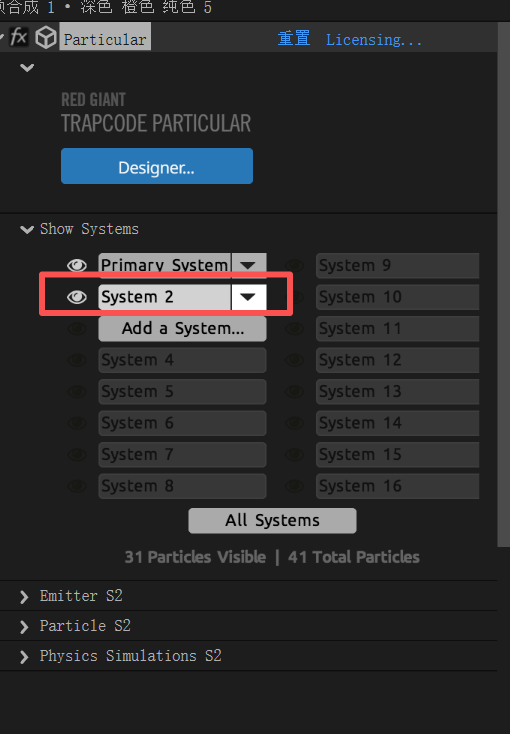
然后选择新建的这个粒子系统,可能需要多点击几下才会切换过来,新的粒子系统里面的参数是很少的,所有的参数也都是第一层粒子出现过的参数,命名上会多个S2
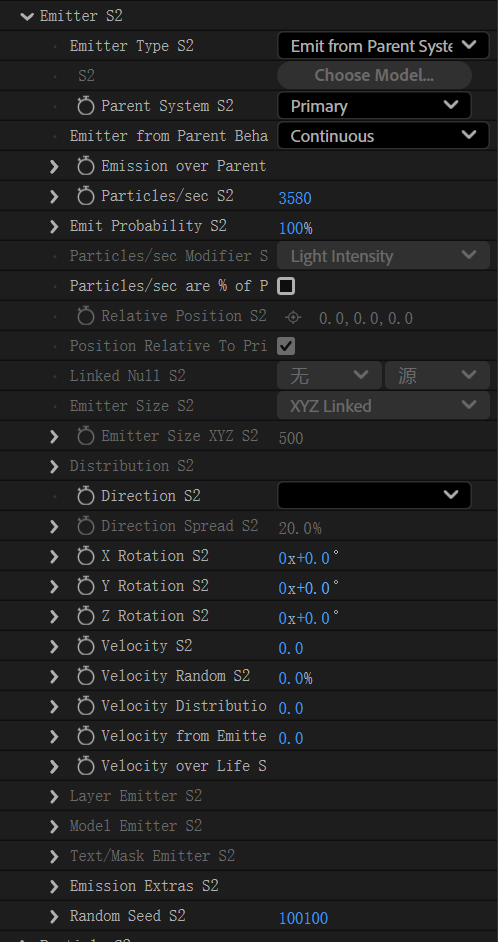
这里需要将粒子类型选择为 Emit from Parent System(从父级粒子进行发射),因为是粒子光线,因此需要粒子数量多一些,然后同样的,粒子运动速度都要归零
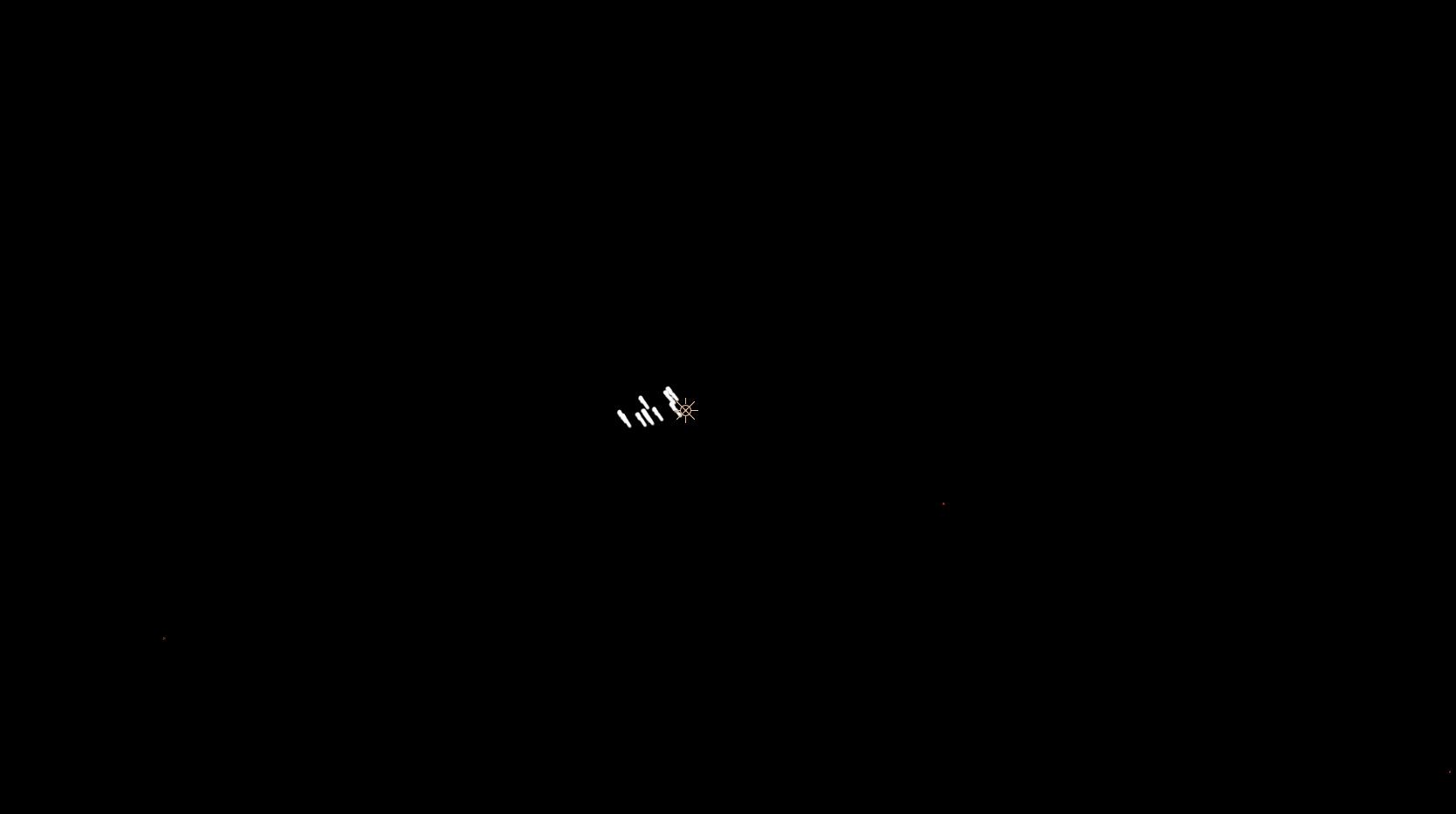
可以发现,虽然粒子有拖尾效果了,但是形态并不是我们想要的,因为子粒子系统缺少一些物理属性,所有还得得子粒子添加物理属性
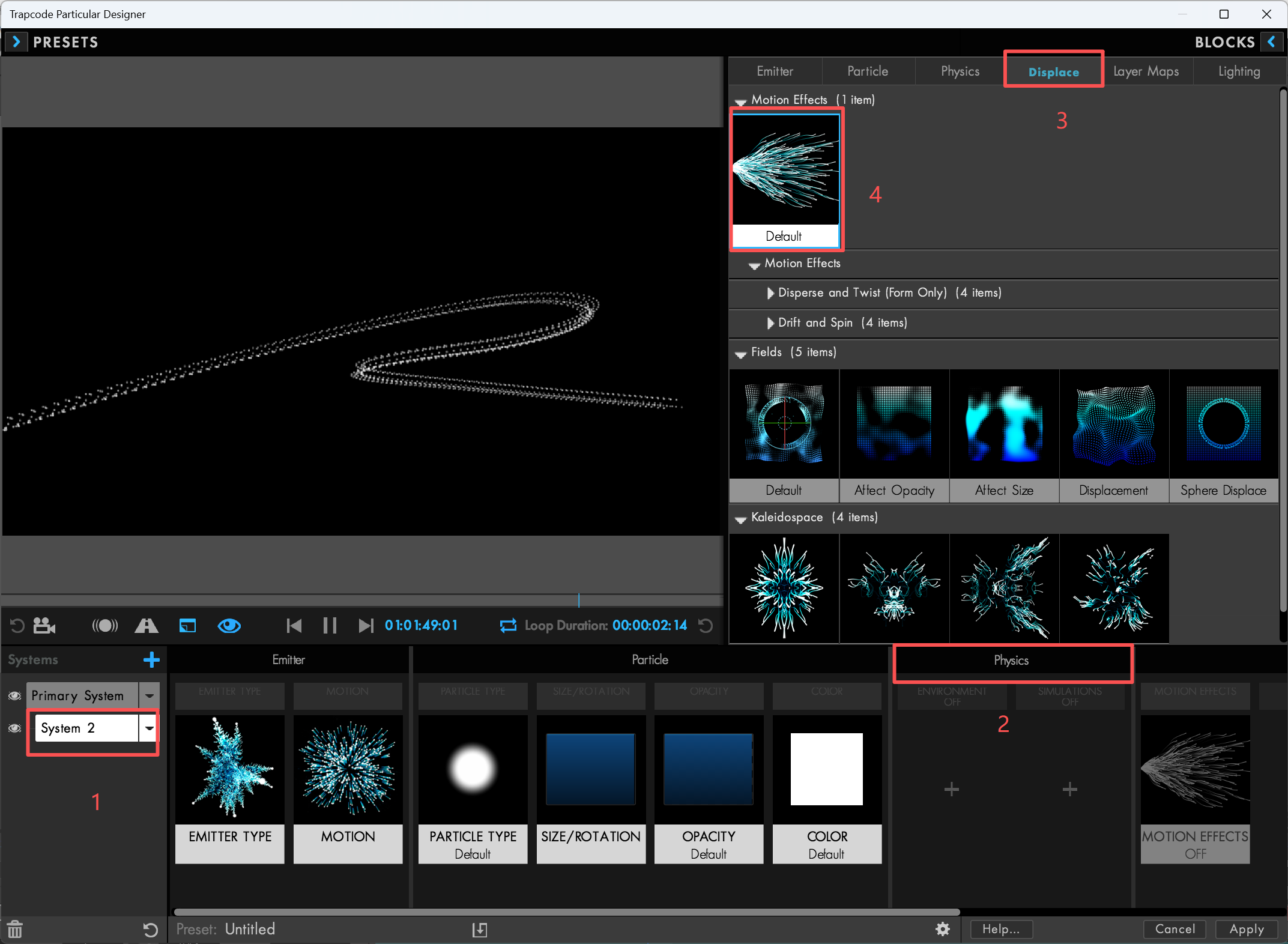
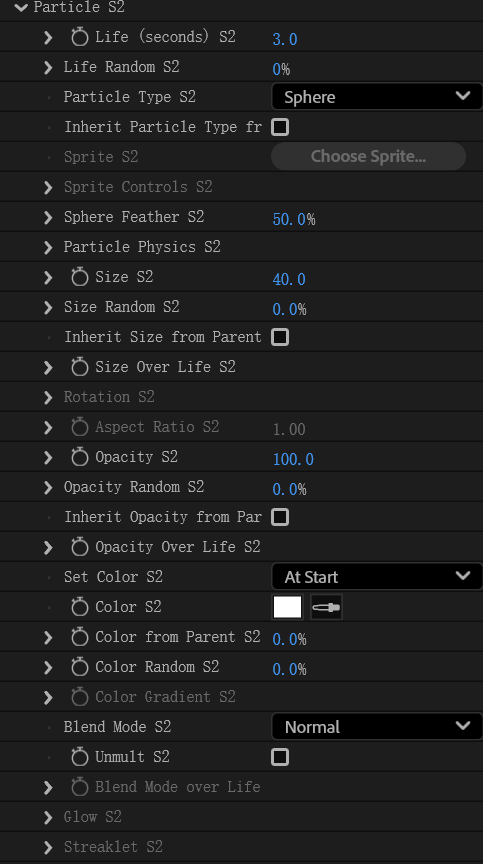
按如上步骤操作以后,效果就正常了。
后续需要进一步完善粒子光线效果主要调整 Particle 参数面板的数值就可以。
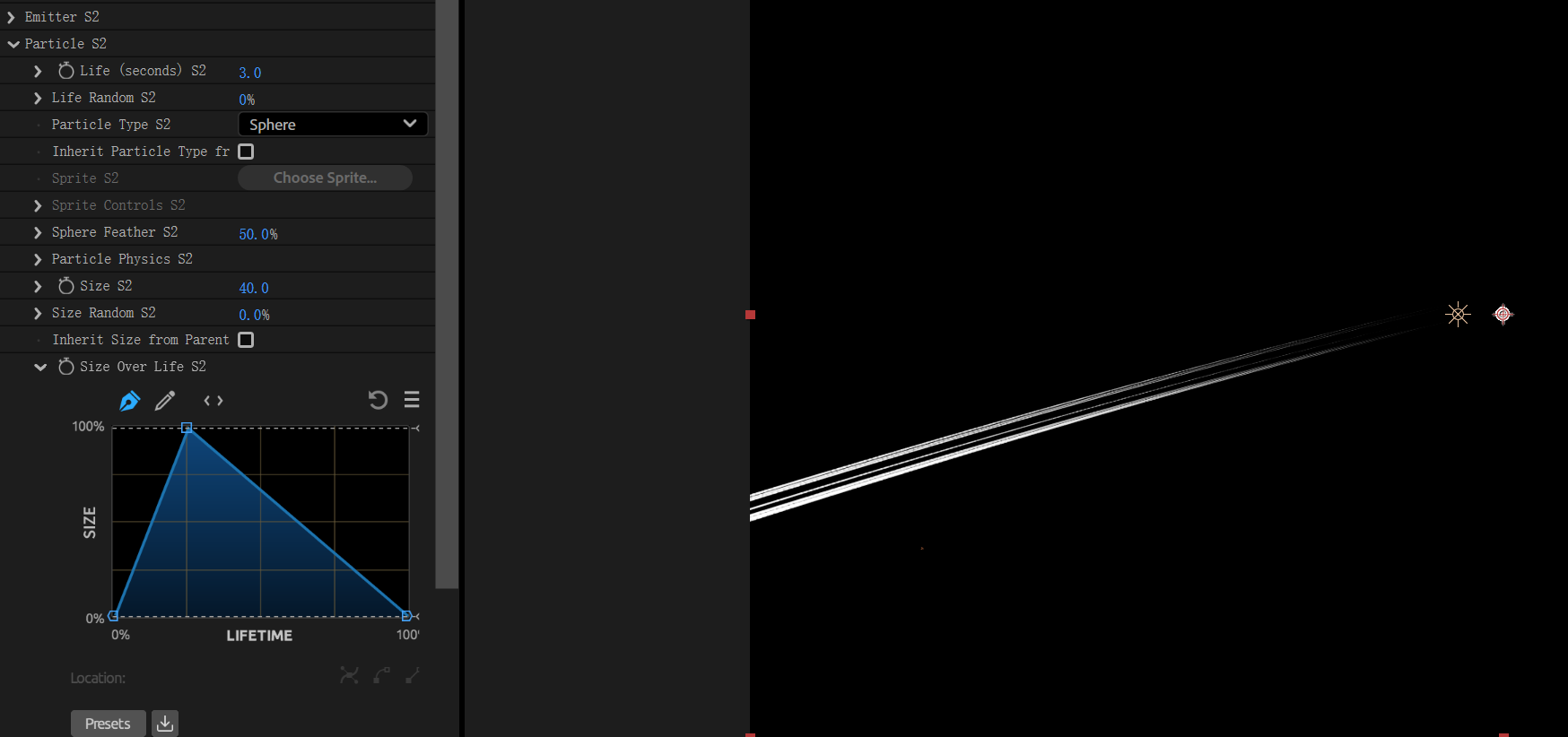
比如你想粒子头尾细一点,中间粗一点,那么你将size over life如下设置就可以实现,其他更多细节根据你自己的需求来进行设置即可。
进阶操作
若你的需求需要有遮挡关系需求,一般情况下你可能手手动画mask做遮挡来实现,但是加入你的光线需要绕柱子做螺旋上升,单纯画mask就有点不好实现了
这里需要做三步操作,
- 步骤1 粒子路径调整三维空间关系
首先你在画粒子路径的时候要做好三维空间关系,这样你才好进行下一步。
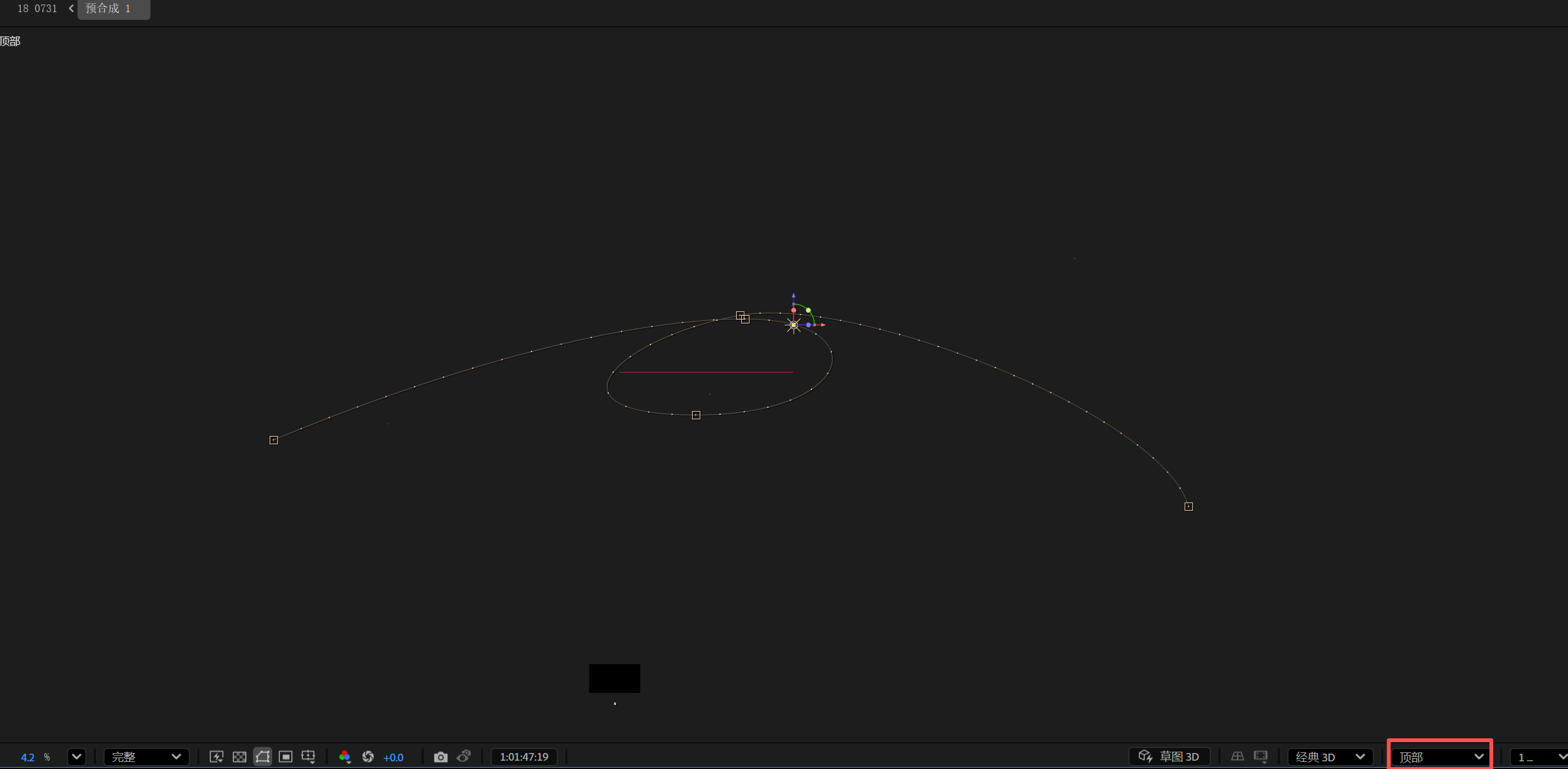
- 步骤2 mask遮罩开三维层,位于灯光路径中间
根据画面画遮挡mask,这里需要打开图层的三维层,将图像显示窗口切换成顶部视图,将遮罩层位于灯光路径最远点和最近点的中间位置。
若你的画面是运动画面,还需要做跟踪或者反求摄像机数据,来包装遮罩始终稳定跟随画面的遮罩元素,
- 步骤3 打开粒子效果遮挡属性
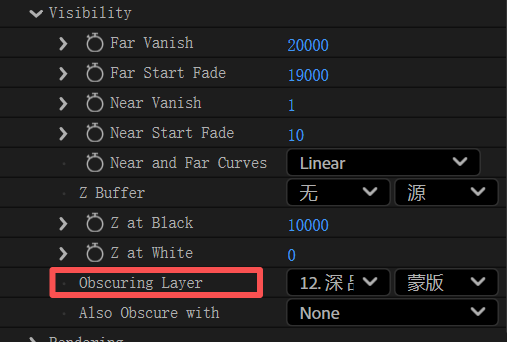
前面两步完成后只需要将 visibility参数下的 obscuring layer 属性选择为遮罩图层,源修改为蒙版即可
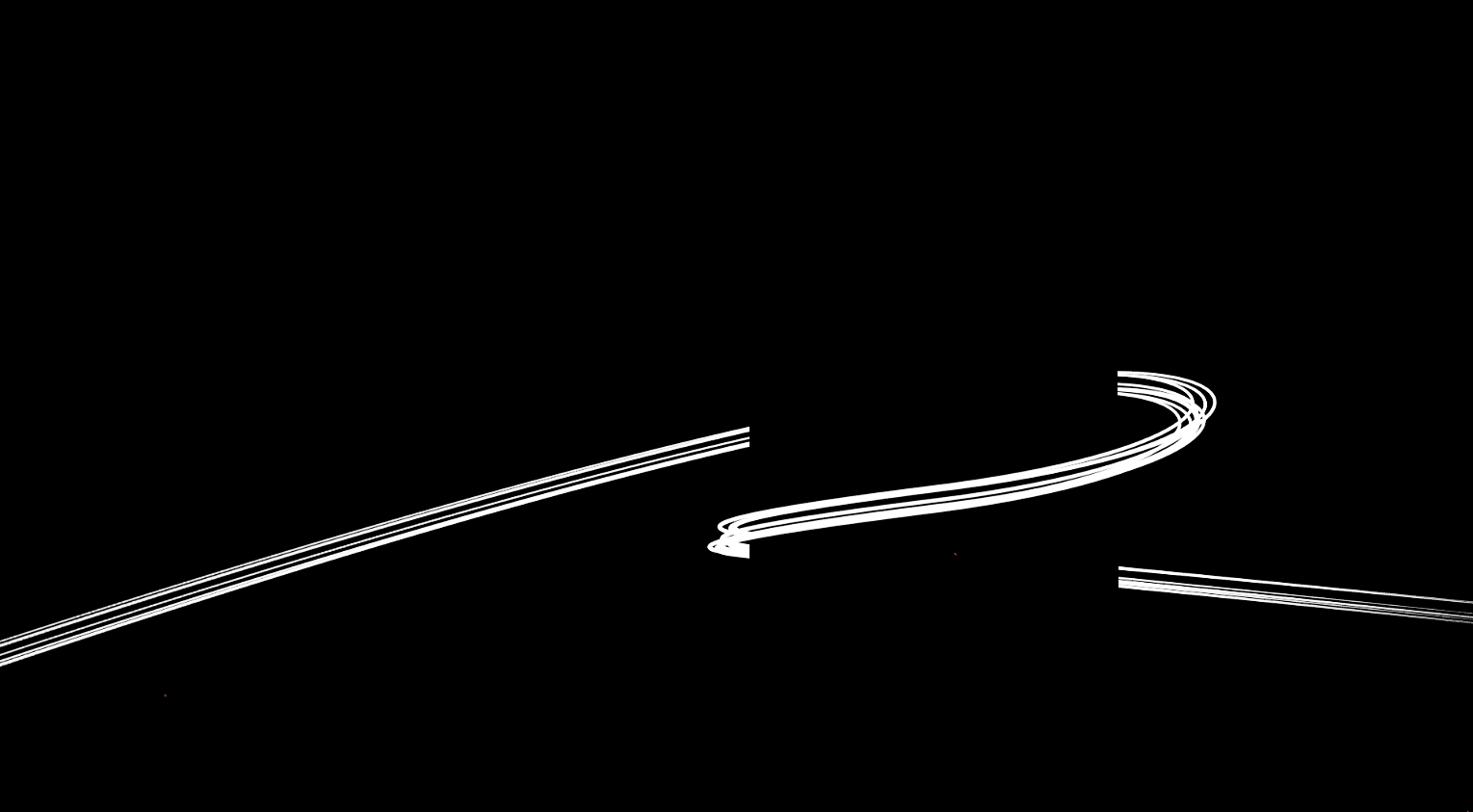
做好上面的这些效果以后就可以得到如下效果
写在最后
单一的一层粒子,颜色效果上可能会有些欠缺,在实际应用中颜色饱和度可以暗一些,不要太亮,然后可以尝试多复制一层粒子,修改图层的叠加模式来丰富粒子颜色效果。

方法参数不是固定,多尝试,也许会得到意想不到的效果~

评论(0)