
1) 创建目录
mkdir -p /opt/vaultwarden/data
cd /opt/vaultwarden
2) 写入 docker-compose.yml
version: '3'

services:
  vaultwarden:
    image: vaultwarden/server:latest
    container_name: vaultwarden
    restart: unless-stopped
    env_file:
      - ./.env
    volumes:
      - ./data:/data
    ports:
      - "8280:80"
说明:
- 这里把 Vaultwarden 暴露到 8280 端口(避免与其他网站端口冲突)。
- 宝塔搭建时需将宝塔 Nginx 将反代到这个端口。如果是在内网nas里搭建,需要用lucky或者ddnsgo做反代进行https,否则将无法访问。
ADMIN_TOKEN必须自己改成一个超长随机字符串。(此参数在步骤3)
3)写入 .env 文件(把敏感信息放到.env)
# 基本
DOMAIN="https://yourdomain.com"  # 替换成你的域名
WEBSOCKET_ENABLED="true"         # 实时通知
SIGNUPS_ALLOWED="true"          # 是否允许注册,注册完管理员用户后建议关闭(false)
ADMIN_TOKEN="请在这里换成一个超长的随机字符串"

# SMTP(如果要启用邮件)
SMTP_HOST="smtp.office365.com"
SMTP_FROM="service@office365.com"
SMTP_PORT="587"
SMTP_SSL="starttls"
SMTP_USERNAME="service@office365.com"
SMTP_PASSWORD="你的邮箱密码或授权码"
4) 启动 Vaultwarden
cd /opt/vaultwarden
docker compose pull
docker compose up -d
访问:
- http://服务器IP:8280
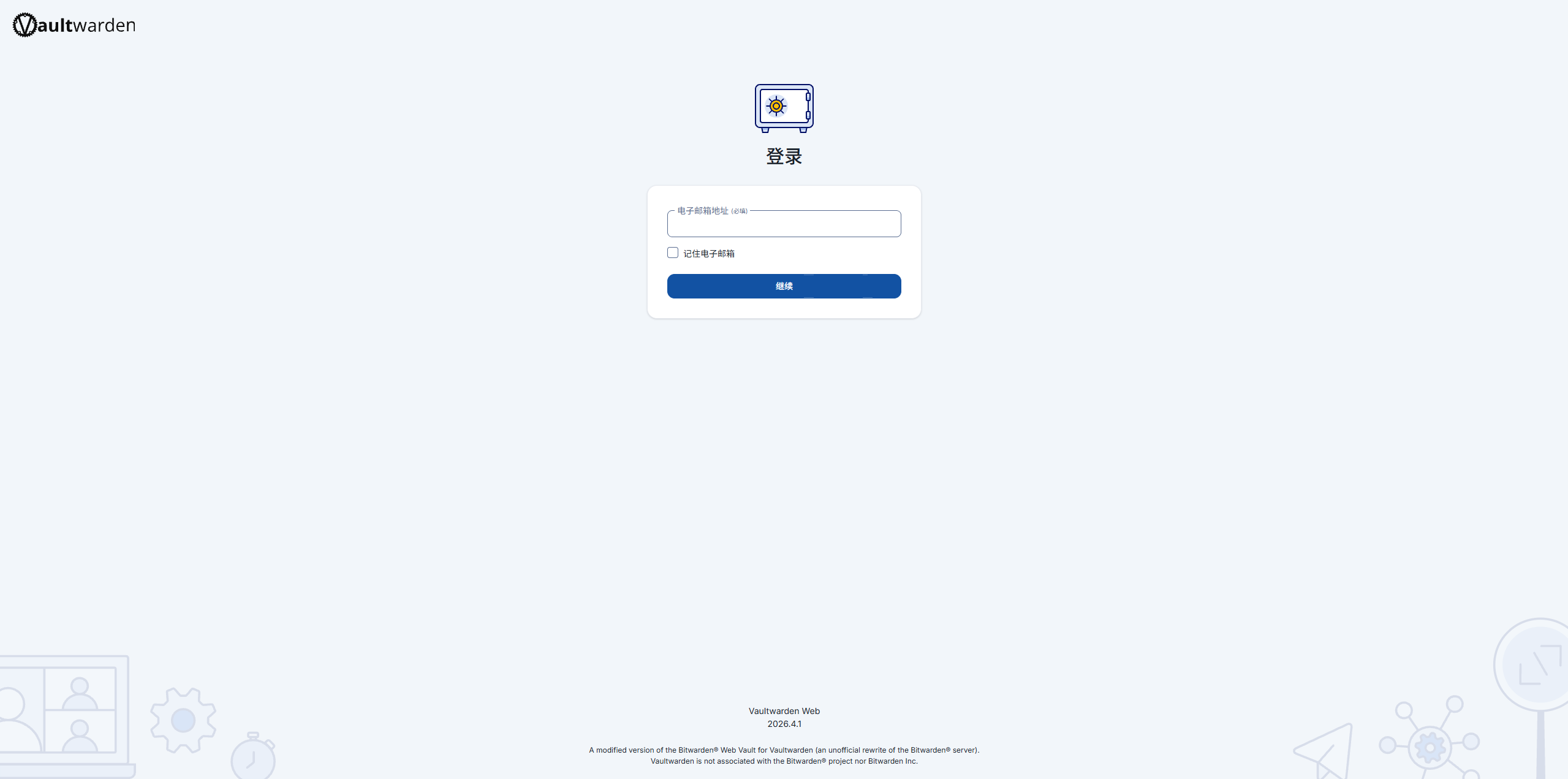
- 如果能打开 Bitwarden 网页端,就成功了。
其他注意事项
如果是在家里nas里面搭建的,直接访问会有如下提示
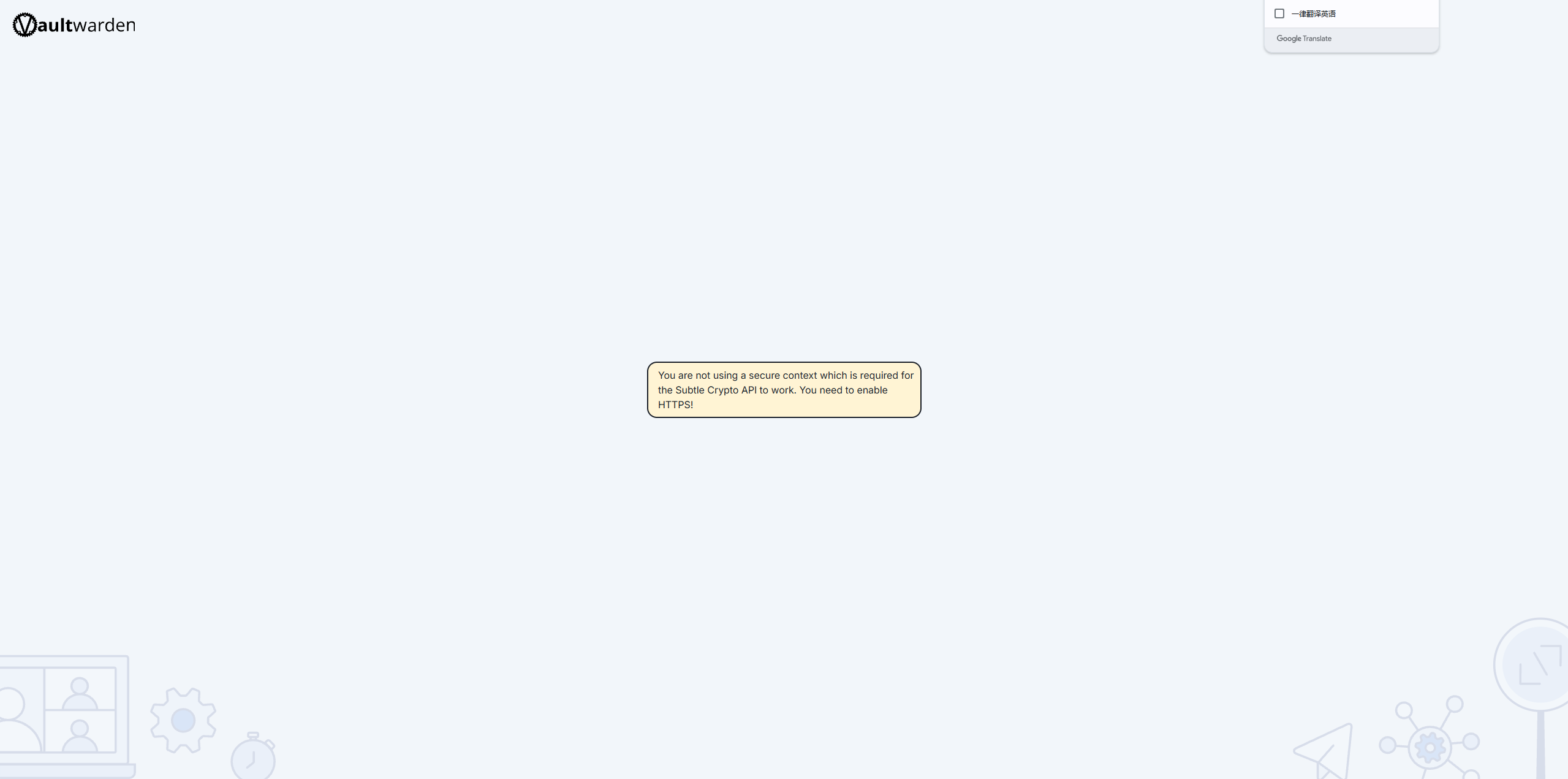
原因是该程序必须使用https来进行访问
解决办法(需域名+动态公网ip)
遇到如上情况,我选择的是直接解析到域名上利用ddns映射强制https,前提条件需要有动态的公网ip以及一个域名,ddns工具我这里使用lucky
步骤如下:
ddns域名反解析到家庭网络———申请ssl证书———web服务反向代理
ddns域名反解析
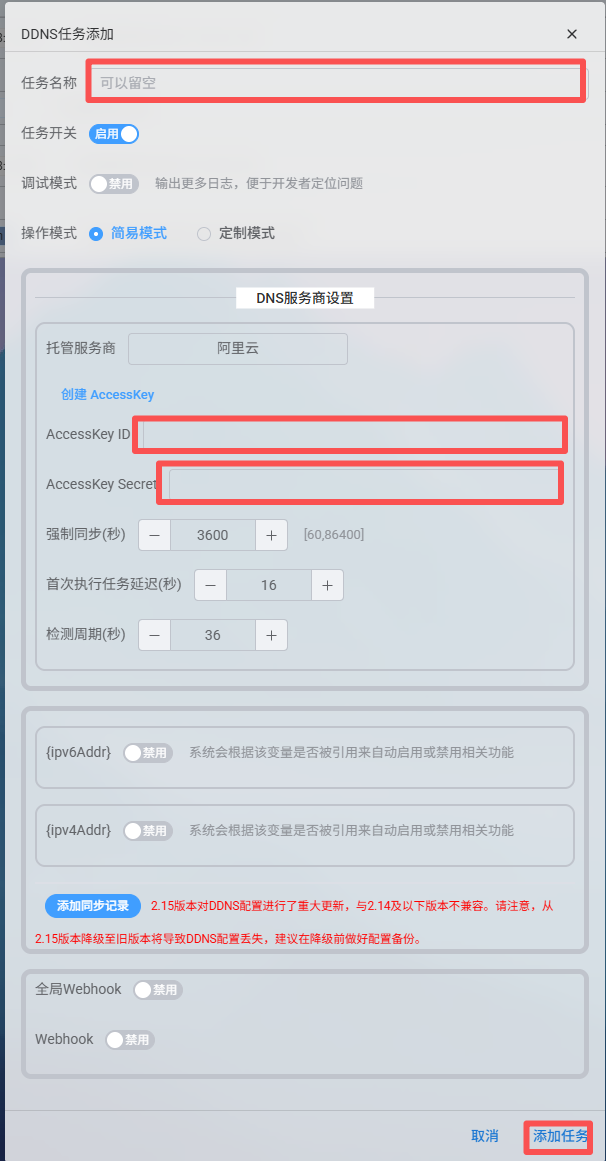
做ddns之前,你需要有一个自己的域名,大家可以自己去网上申请一个自己的域名,价格在10-100的价位都有,我这里使用的是阿里云注册的域名,只需要填入红框里面的参数即可
申请ssl证书
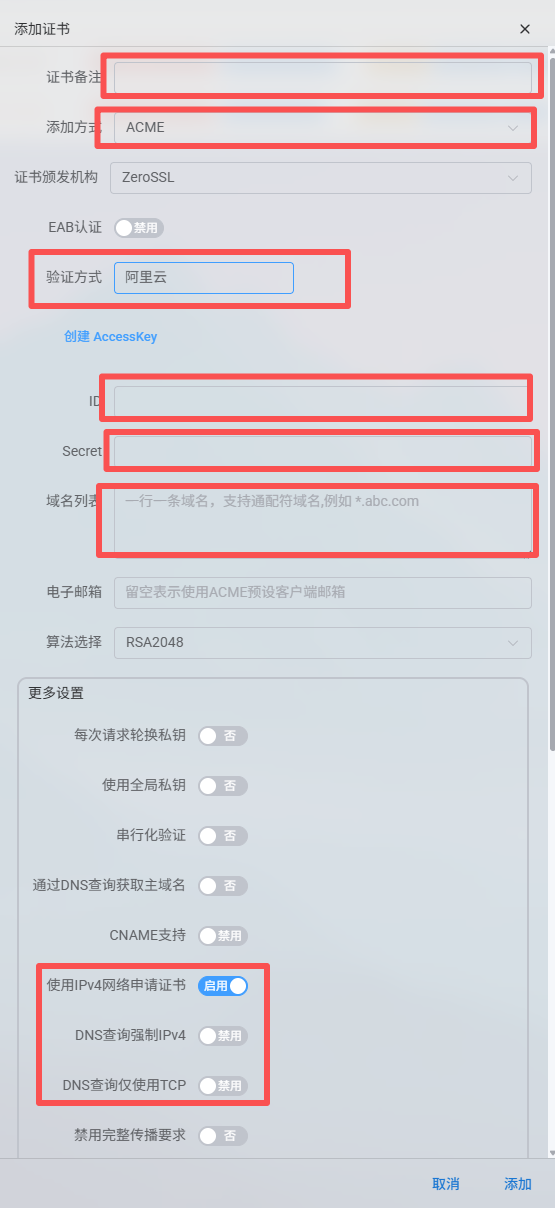
因为我使用的是阿里云的域名,因此验证方式我选择了阿里云,依旧是填写红框部分的参数,然后等待证书的生成即可,一定要注意参数的正确填写,否则会颁发失败。
web服务反向代理
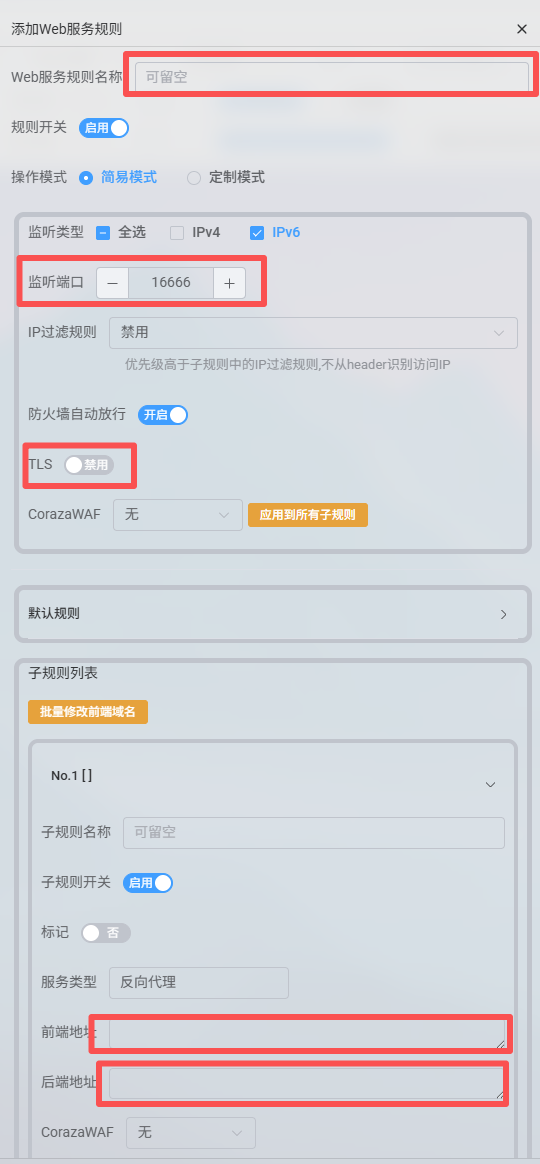
这里监听端口选一个没有被占用的端口号,下面的tls要打开,然后就是添加子规则列表,前端地址就填你ddns解析的域名就可以,后端地址需要填你内网服务的ip+端口号,格式如下:http://192.168.1.1:1111
里面的ip和端口号需要换成里自己的。
做完上述步骤,还需要进到路由器里面做一下端口转发,转发的端口号就是你添加web服务里面的监听端口号,设置号以后通过浏览器输入你的域名+端口号就可以正常访问了
声明:本站所有文章,如无特殊说明或标注,均为本站原创发布。任何个人或组织,在未征得本站同意时,禁止复制、盗用、采集、发布本站内容到任何网站、书籍等各类媒体平台。如若本站内容侵犯了原著者的合法权益,可联系我们进行处理。

评论(1)
Great post,Thanks for sharing