
成品NAS篇
本地资源添加
现在的国内nas品牌日益成熟,他们底下的影视中心做的也都挺不错,不管是界面还是使用难度上来说,都是比较好上手的,使用体验也还挺不错的,在现在硬盘涨价的当下,除了支持本地存储空间作为影视资源存放地,同时也都支持了网盘挂载,还是相当给力的。
就拿我入手的绿联nas来说
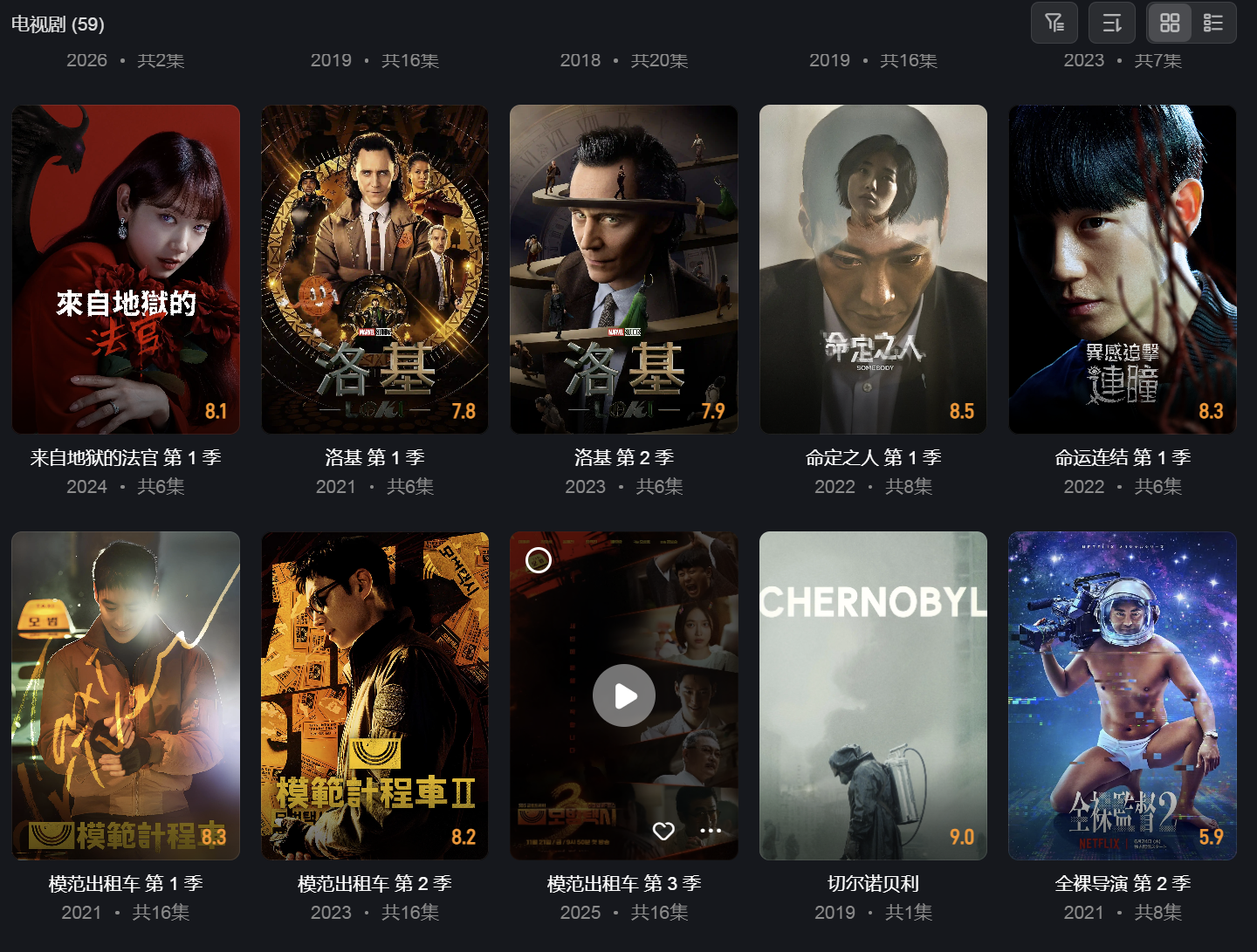
海报墙还是挺不错的,只要命名方式规范,识别率还是挺不错的,关于媒体文件的命名方式,可以翻看官方的说明手册。
本地视频资源添加还是挺简单的,这里我以绿联nas为例,打开nas中自带的影视中心,在设置中找到媒体库那一栏,直接新建媒体库,媒体文件夹指定到你视频资源存放的位置,最后应用设置就完成了。
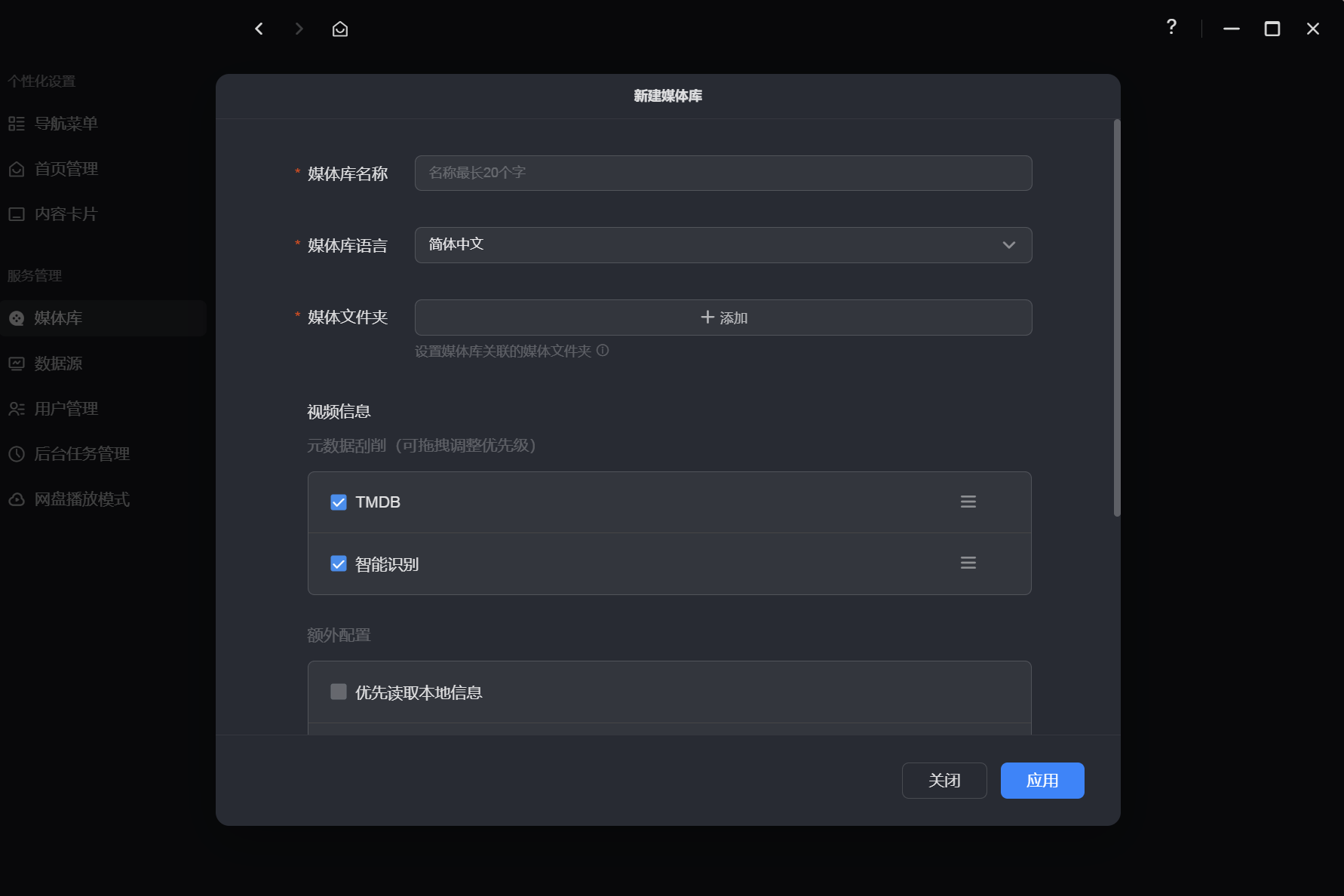
网盘资源添加
除了以上的本地资源添加,绿联的影视中心还支持网盘资源,不过这里的网盘添加库不是直接在影视中心软件里面直接添加的,这里是需要再它的文件管理中先将网盘映射到里面的网络文件夹目录下,目前还只支持115网盘,夸克网盘和阿里云盘三家
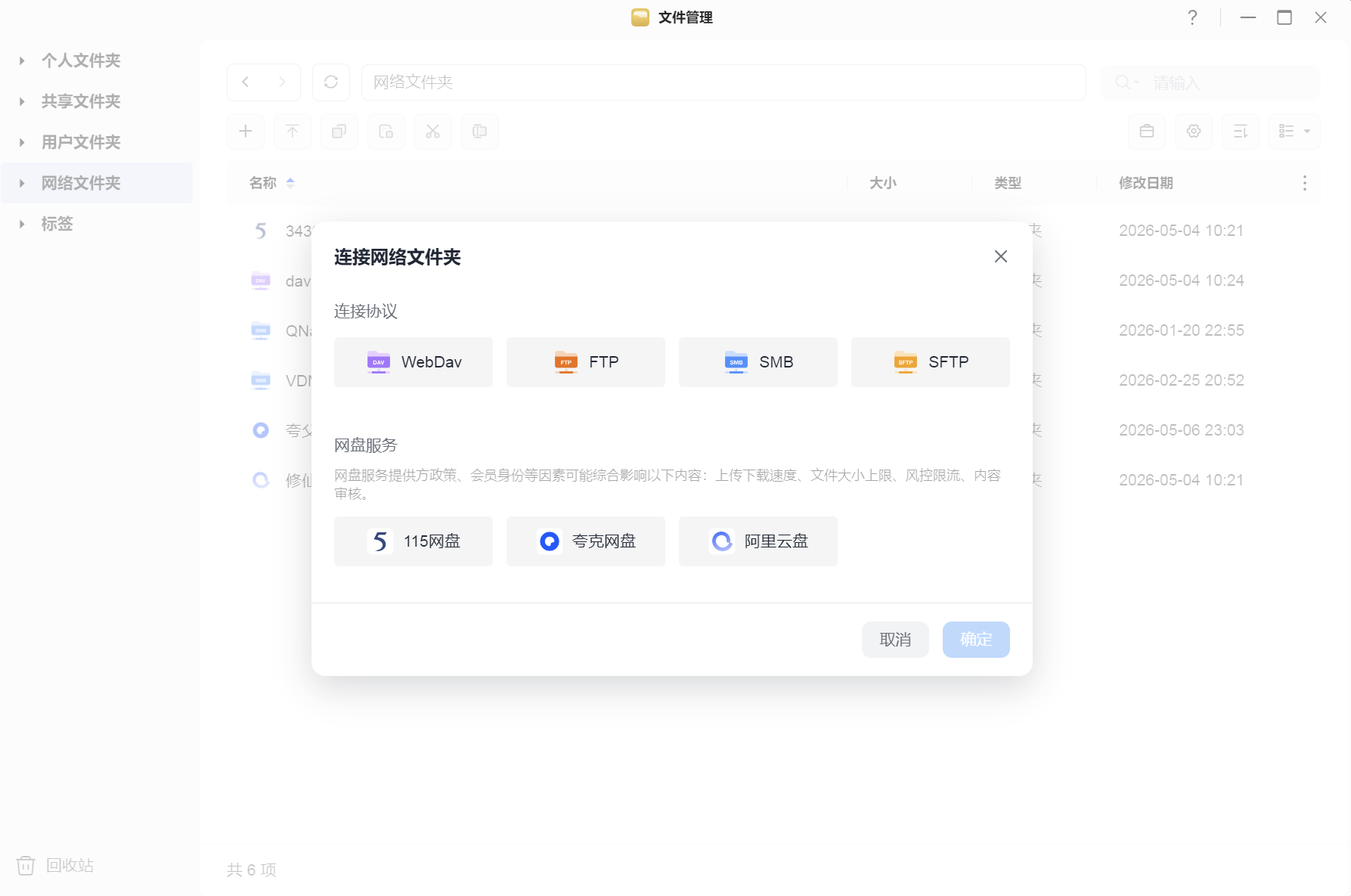
当然除此之外,你还可以先将网盘挂载到openlist上,然后在通过webdav挂载到网络文件夹下也是可以的,要是在进阶一点,你还可以进终端用命令的方式挂载阿里云的oss等云存储,这里操作难度较为复杂,我就不特别说明了。
黑裙 & DIY nas
上面介绍了一下品牌nas的影视中心,但是对黑裙用户或者diy linux系统的nas用户来说,是缺少这种自带的影视套件的,方便程度确实不然国产那些成品nas,以及国产nas系统,虽然系统不提供相关套件,但是市面上还是有几款不错的影音中心程序的。
目前比较热门的当属emby、plex、jellyfin这三款了,其中前面两款都是需要付费才能解锁全部功能的,比如硬件解码,各平台客户端解锁,而jellyfin对比下来就显得格外良心的,整套程序都是开源的,因此所有功能都是免费就可以使用的。
这里我主要介绍一下plex和jellyfin这两个的安装以及使用(因为我只用过plex和jellyfin,plex买的永久会员)
plex安装篇
这类软件的安装方法都可以分为两类,一种是通过软件包将软件直接安装到系统底层,另一种是通过docker容器来进行隔离安装,docker的好处是不挑系统版本,只要能安装docker容器的系统环境都能通过同样的命令参数来进行部署,唯一需要注意的就是文件映射目录需要工根据自己的情况进行调整了
plex安装包安装
首先是通过软件包黑裙装plex,可以直接上plex的官网根据你的群辉系统选择对应的安装包进行下载
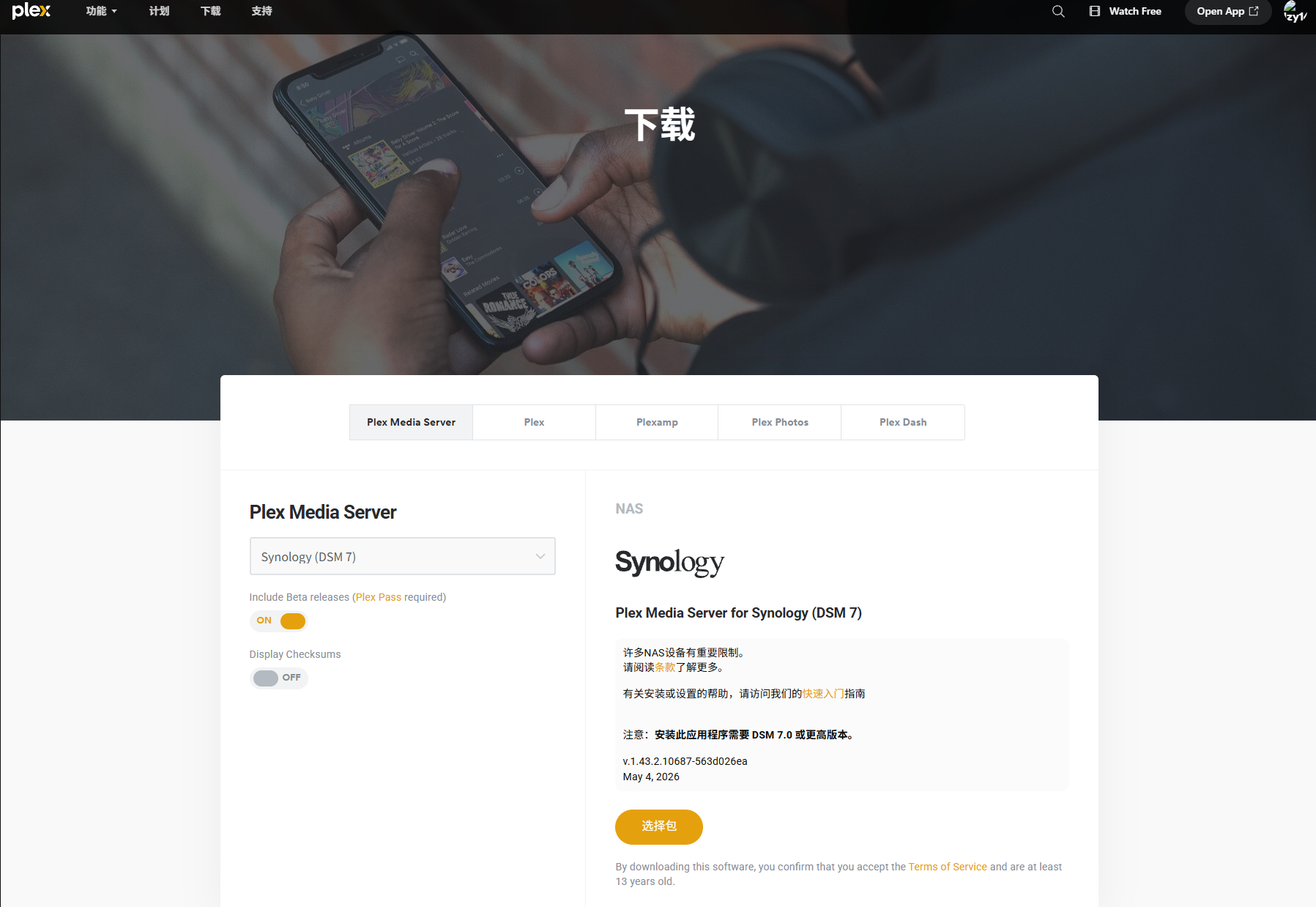
安装包下载好以后,登录群辉的web桌面,打开套件中心,选择手动安装,将你下载的安装包上传上去安装,静待安装完成就可以了
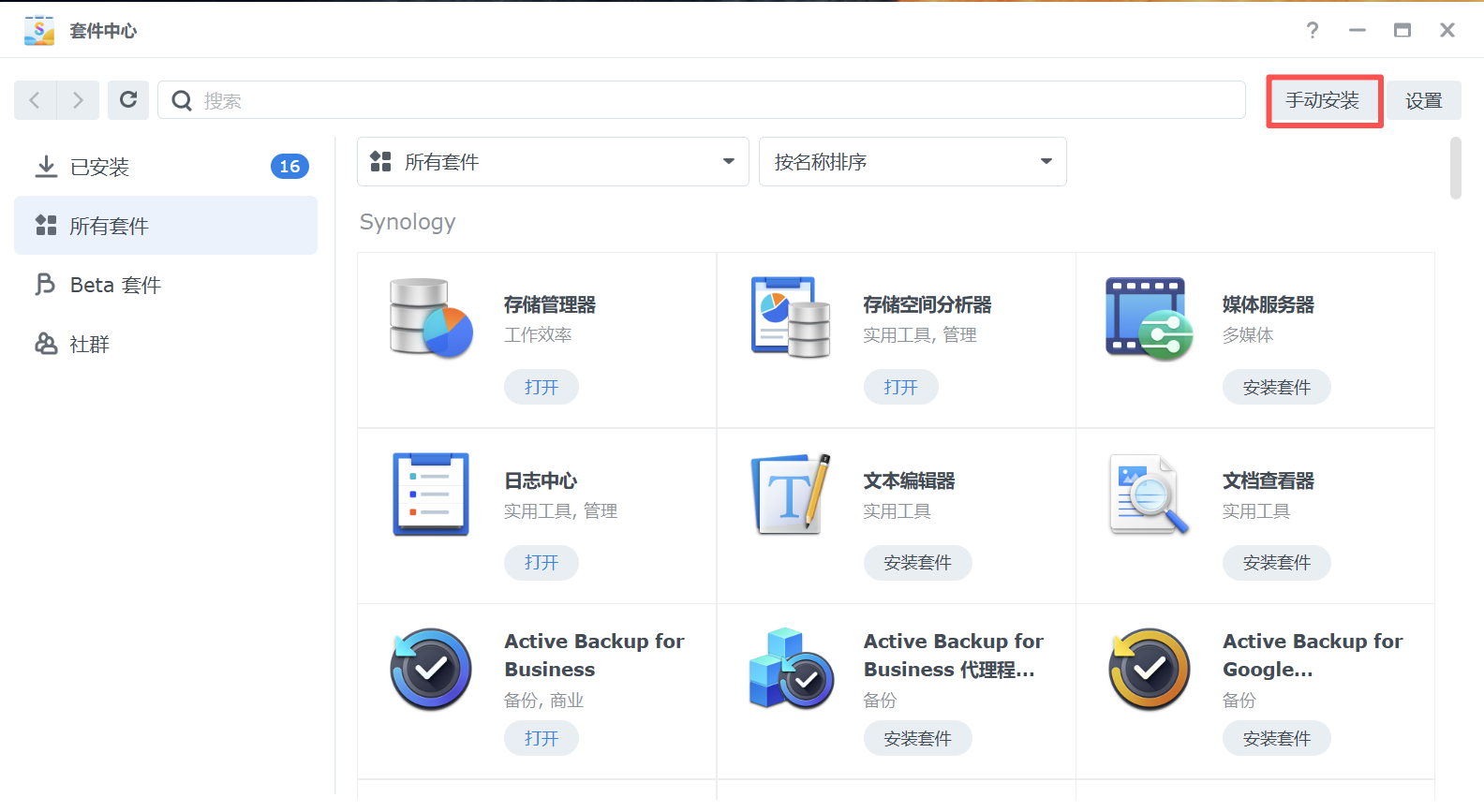
虽然在群辉的套件中心里面也能直接安装,但有时候群辉的套件中心的plex不是最新版本,如果是追求最新版本的用户可以按我上述方法去官网下载最新版本,反之也可以直接使用群辉套件中心的版本。
plex docker安装
使用docker安装之前你需要确保你的nas服务器上已经安装了docker或者docker compose服务,对于成品nas系统而言一般都是默认安装了docker服务的,且都带有图形界面,使用起来极为方便,群辉里面的名称叫container Manager
plex的官网提供的docker都是命令行呈现,命令如下:
docker run \
-d \
--name plex \
-e TZ="<timezone>" \
-e PLEX_CLAIM="<claimToken>" \
-v <path/to/plex/database>:/config \
-v <path/to/transcode/temp>:/transcode \
-v <path/to/media>:/data \
plexinc/pms-docker
修改行:
<path/to/plex/database>:存储其配置数据的路径
<path/to/transcode/temp>:实际文件路径
<path/to/media>:媒体库路径
如果换成图形界面后操作对应如下,这里拿国产nas为例
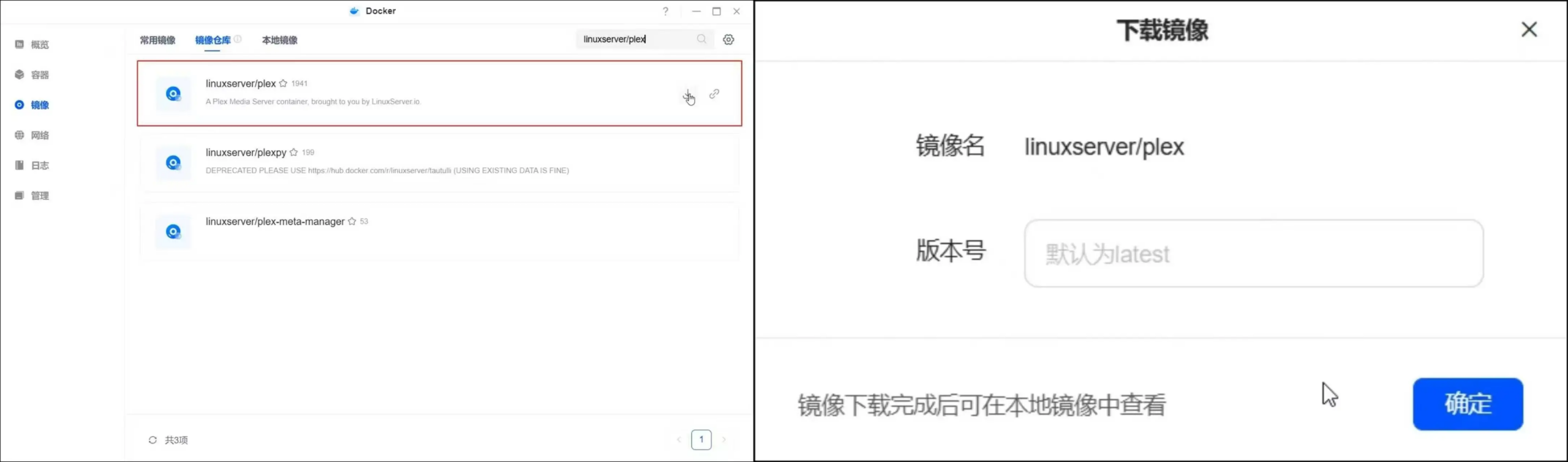
在【镜像>镜像仓库】输入关键词 linuxserver/plex 进行搜索。搜索结果中找到要下载的容器镜像 ,点击【下载】或双击镜像即可下载。版本默认选择【latest】 ,点击“确定”开始拉取。等待镜像下载完成。
创建并配置容器
在镜像下载完成后,我们开始创建容器,在【镜像 > 本地镜像】的列表中选择刚下载的linuxserver/plex镜像。点击+或双击镜像文件创建容器,配置容器参数。
基础信息配置
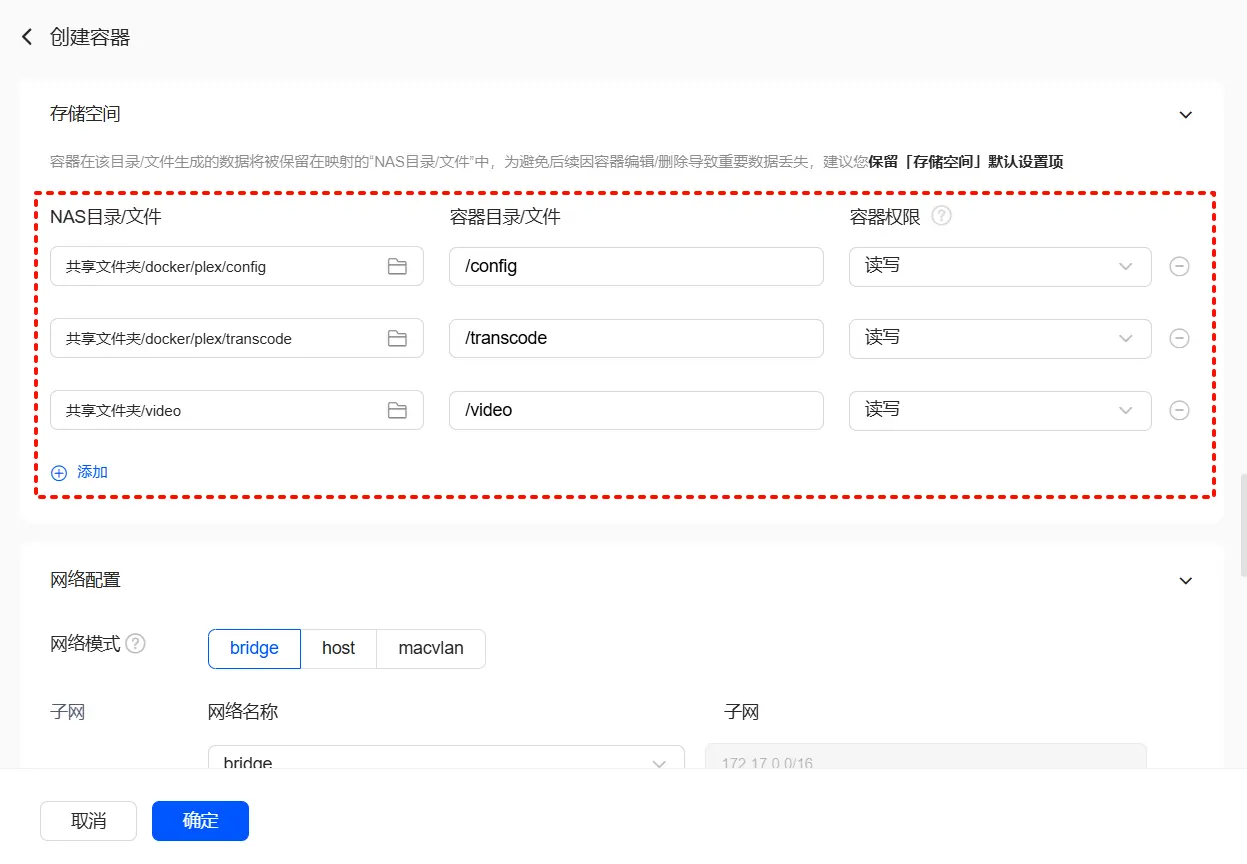
在容器创建向导的“基础信息”部分,您可以自定义容器的名称,便于后续识别。建议启用【自动重启】选项,以确保容器在系统重启或故障时能够自动恢复运行,勾选启用【显卡能力】。
对于 CPU 和内存限制,通常默认值已能满足大多数需求,但您可以根据具体使用场景进行自定义调整。
环境变量配置,添加以下环境变量以确保容器正常运行:
● PUID:容器内进程的用户 ID,点击“添加”,输入变量 PUID。此值默认为当前创建容器用户的 ID,您也可以根据需求调整。
● PGID:进程所属的用户组 ID,点击“添加”,输入变量 PGID,默认为当前用户的用户组 ID。
● TZ:时区设置,点击“添加”,输入变量 TZ。此值确保容器内的时间与本地时间同步,例如,亚洲地区可设置为 Asia/Shanghai,或根据地理位置设置为适合的时区(如 America/New_York 或 Europe/London)。
● PLEX_CLAIM:PLEX的服务器验证,配置值需要从 https://www.plex.tv/claim/ 注册获取。
| 环境名称 | 默认值 | 说明 |
| PUID | 创建容器用户ID | 容器内进程的用户 ID |
| PGID | 用户组ID | 容器内进程所属的用户组 ID |
| TZ | Asia/Shanghai | 容器时区设置,默认 Asia/Shanghai,可根据所在地区调整 |
| PLEX_CLAIM | 配置值需要注册获取 | 配置值需要从 https://www.plex.tv/claim/ 注册获取。 |
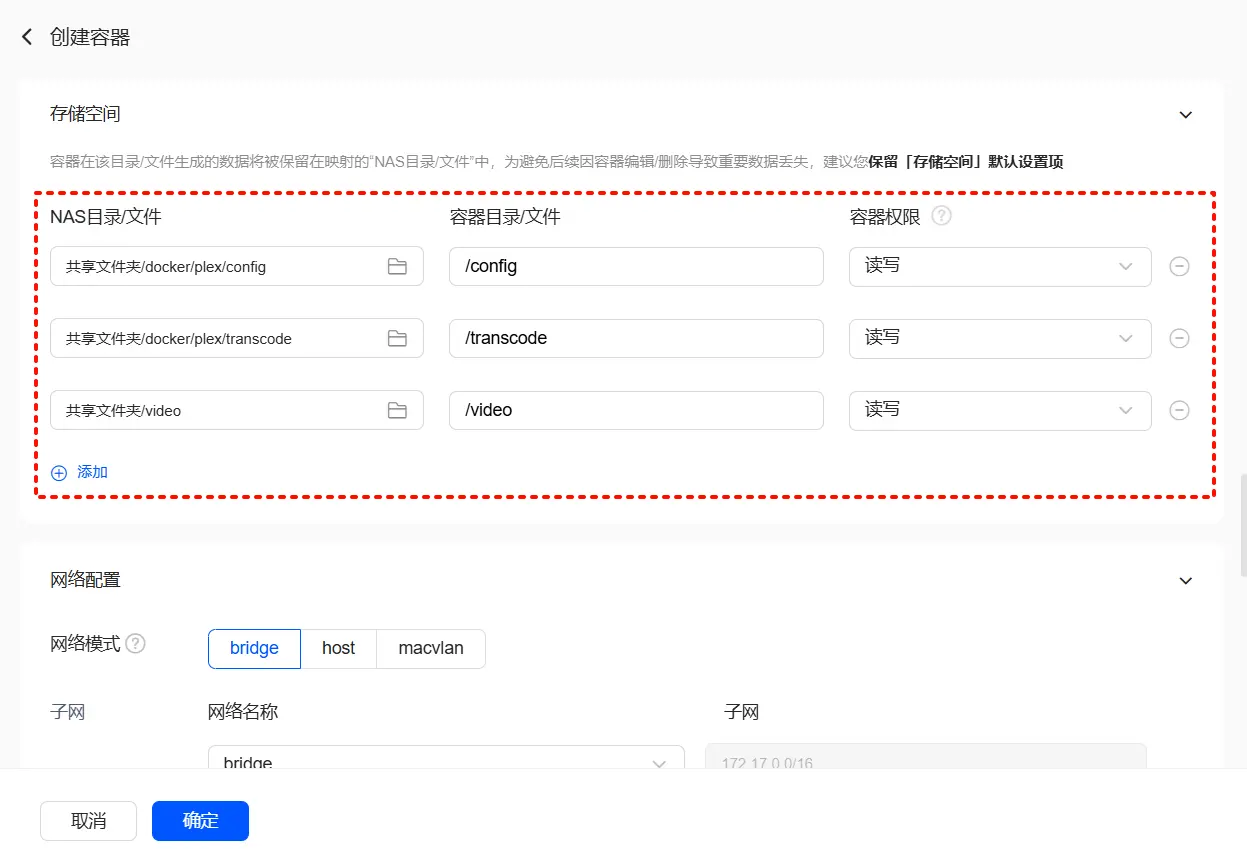
存储空间配置
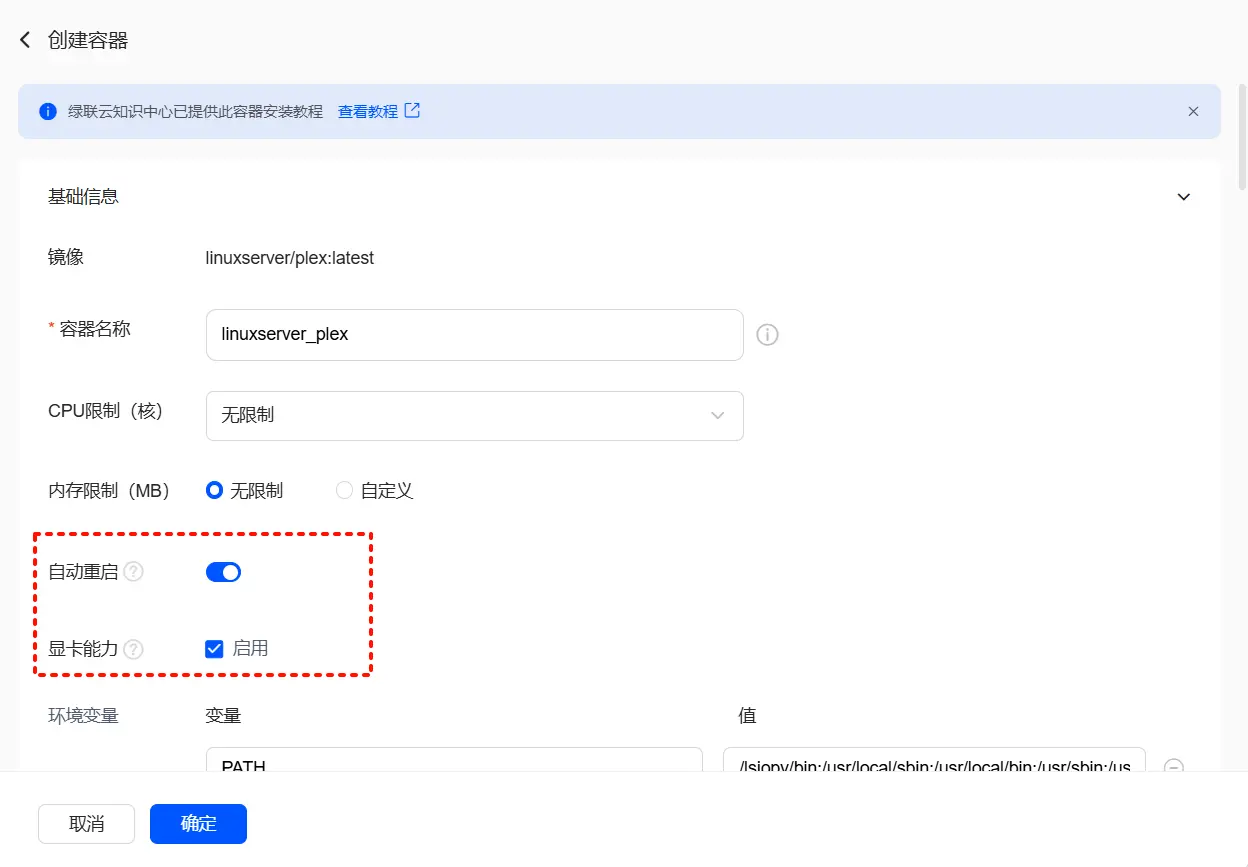
在存储空间配置步骤中,您需要为容器选择数据存放路径,确保数据的持久化存储。按以下步骤进行配置:
● 点击 /config 的自动分配按钮,选择要存放 plex 配置文件 config 的文件夹,类型选择读写。建议选择 NAS 中 /共享文件夹/docker 目录下的路径,类型选择“读写”,以防止容器在运行期间因权限不足出现问题。
● 点击添加,选择存放transcode(转码)的文件夹路径, 装载路径 /transcode,类型选择读写。
● 点击添加,选择存放影片资源的文件夹路径,装载路径 /video,类型选择读写。
存储空间配置示例:
| 文件/文件夹路径 | 容器内装载路径 | 说明 |
| /共享文件夹/docker/plex/config | /config | 存放容器的配置文件 |
/共享文件夹/docker/plex/transcode | /transcode | 存放transcode(转码)的文件夹 |
/共享文件夹/video | /video | 存放影片资源的文件夹 |
网络配置
在网络配置部分,您需要设置容器的网络模式和端口映射。推荐使用 host 网络模式

确保配置信息正确后,点击“完成”创建容器。
当然,如果是docker compose安装就简单许多了
dockercompose安装命令
version: '2'
services:
  plex:
    container_name: plex
    image: plexinc/pms-docker
    restart: unless-stopped
    environment:
      - TZ=<timezone>
      - PLEX_CLAIM=<claimToken>
    volumes:
      - <path/to/plex/database>:/config
      - <path/to/transcode/temp>:/transcode
      - <path/to/media>:/data
需要注意的是:
<>符号里的参数需要进行修改
PLEX_CLAIM:PLEX的服务器验证,配置值需要从 https://www.plex.tv/claim/ 注册获取。
volume下面的三行参数,<>符号里的需要设置为对应储存plex配置文件的目录、存放transcode(转码)的文件夹、以及存放媒体文件的本地目录
plex设置篇
安装好plex以后,默认的网页访问地址一般都是你本机的局域网ip+32400端口进行访问的,比如我的访问地址就是 192.168.50.108:32400
打开这个链接一般都会先让你注册一个账号,这一步是必须的,必须登录以后才能设置你的视频服务器名称等设置,你根据他的提示进行操作即可。
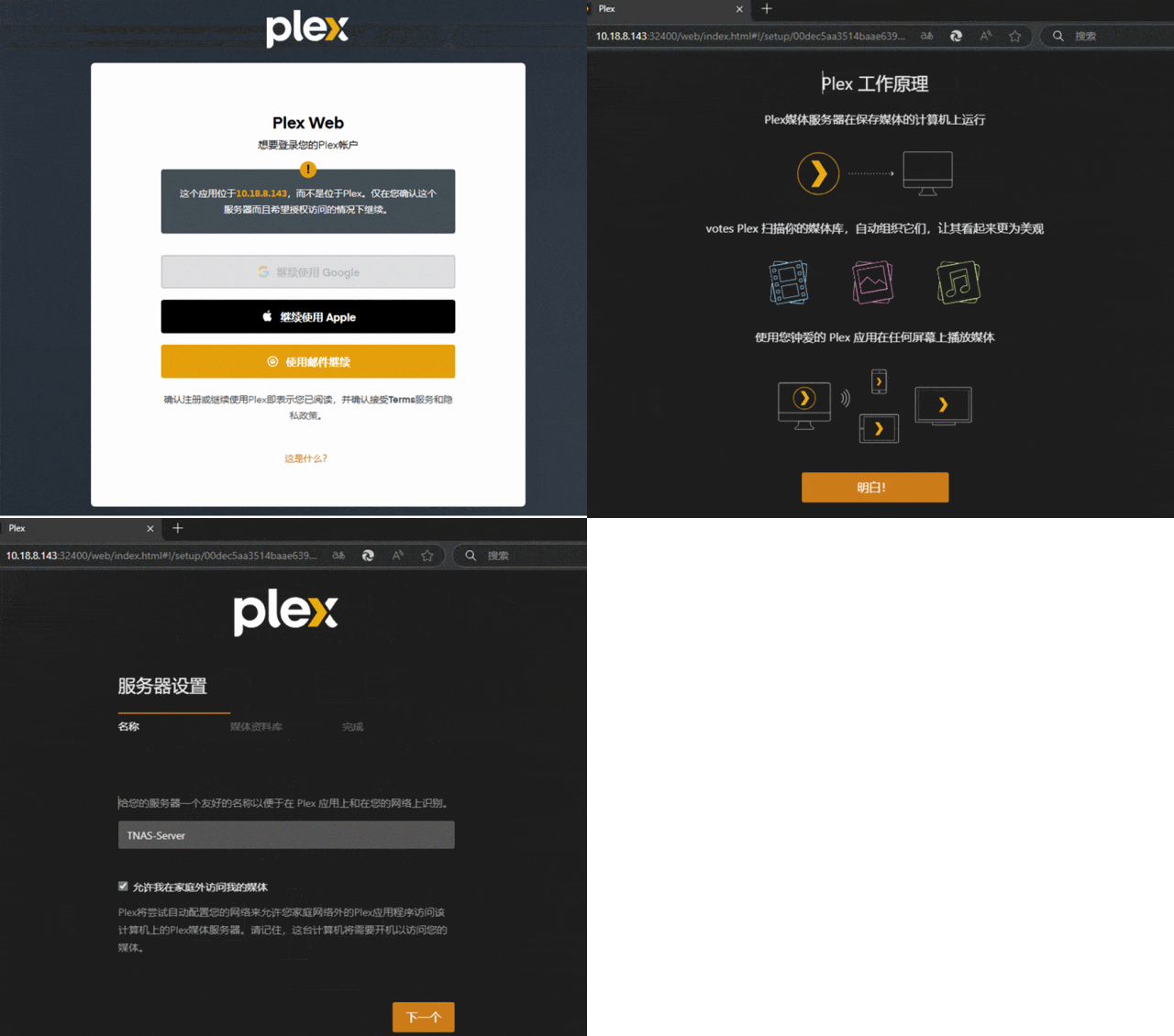
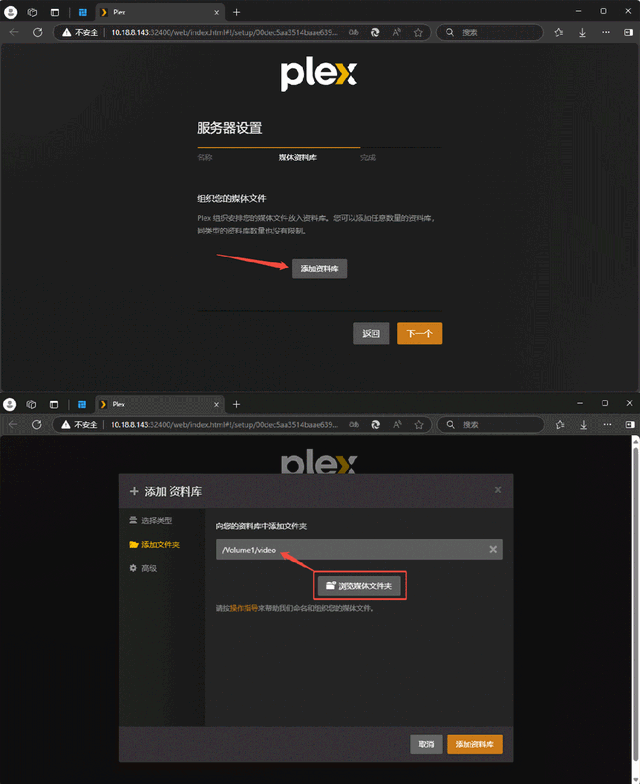
你可以根据你的需求添加媒体库,设置资源分类
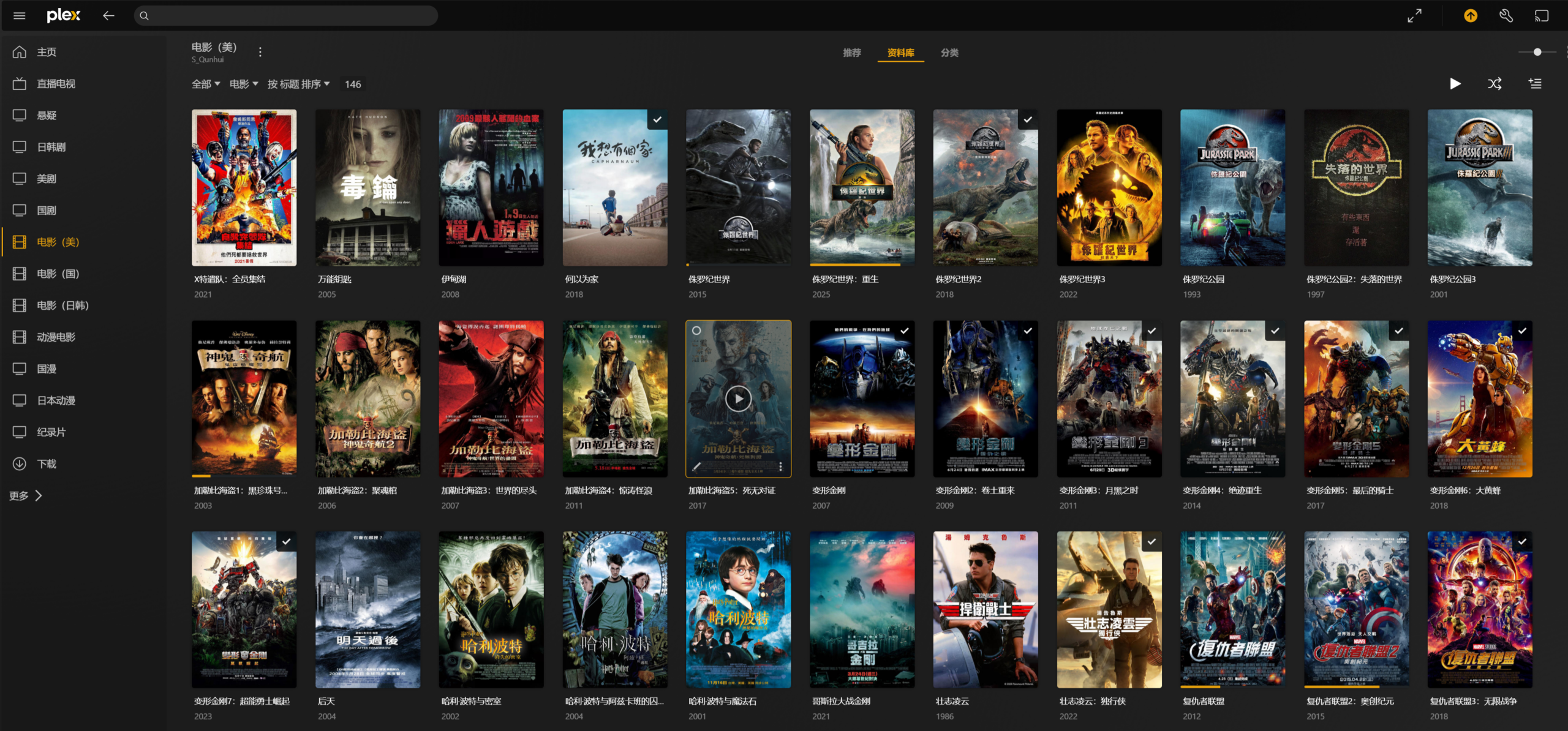
下面是我的资源分类,大家根据自己的喜好来进行设置就好
如果你发现你在添加文件夹的时候不显示你的资源文件夹,你可以进的文件共享管理中看看有没有将访问权限打开,根据默认情况来说权限都是默认打开可读写访问的。
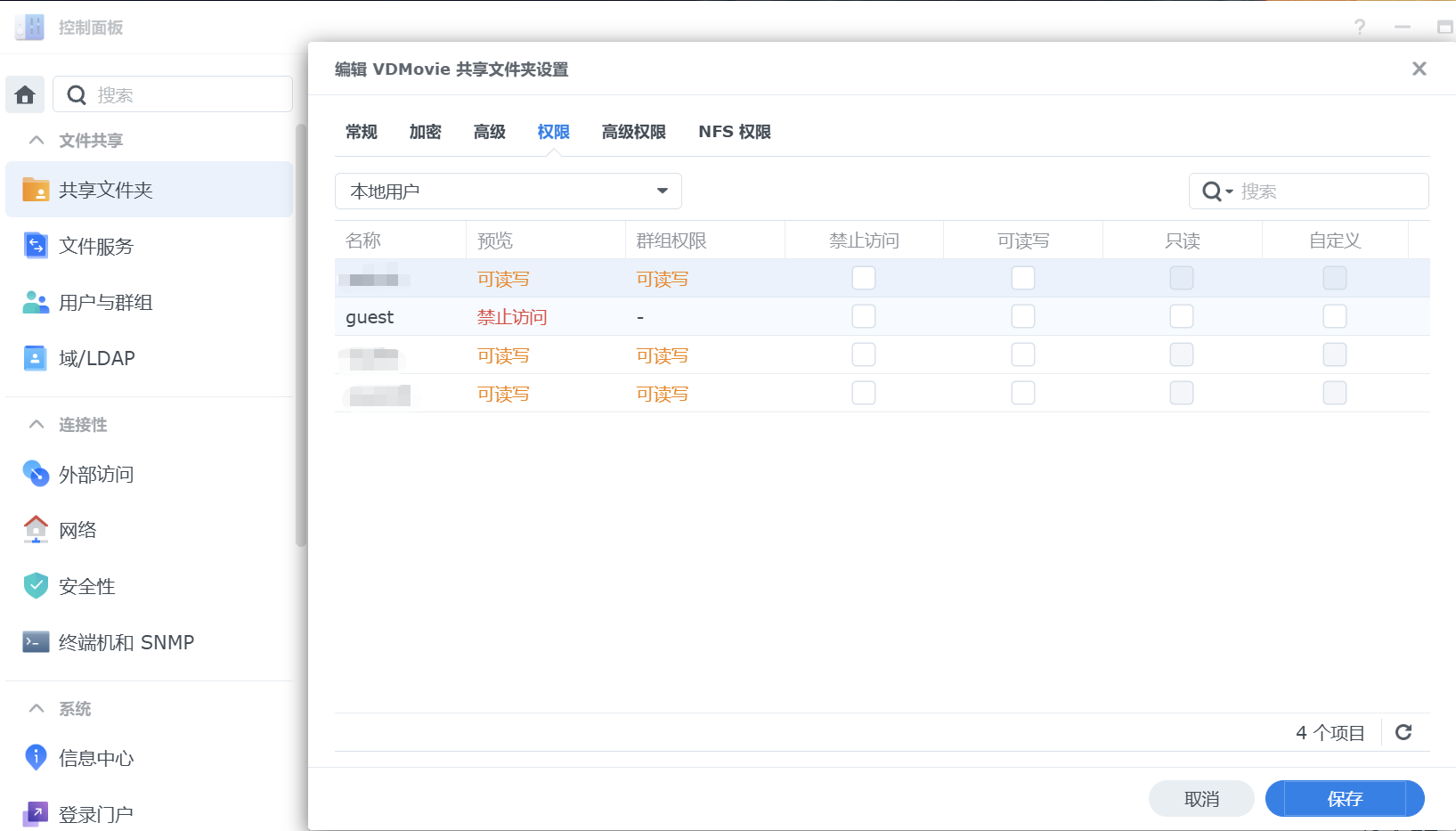
至于软件后台设置方面,其实保持默认就够用了,免费版本对于网页使用基本都够用了,我使用最多的也是plex,那时候国产nas都还没怎么起步,所以购买的plex的永久会员,同时plex当时的海报墙,软件的整体界面我个人觉得使用起来是比较舒服的。
jellyfin篇
同plex一样,jellyfin也可以分为安装包安装和docker安装
jellyfin安装包安装
和plex不同的是,jellyfin官网上我并没有找到对应的群辉安装包,不过好在群辉的套件中心里面有jellyfin的媒体服务器,直接安装就好,如果你是其他的Linux系统或者windows,mac系统,则是可以找到对应的软件安装包的
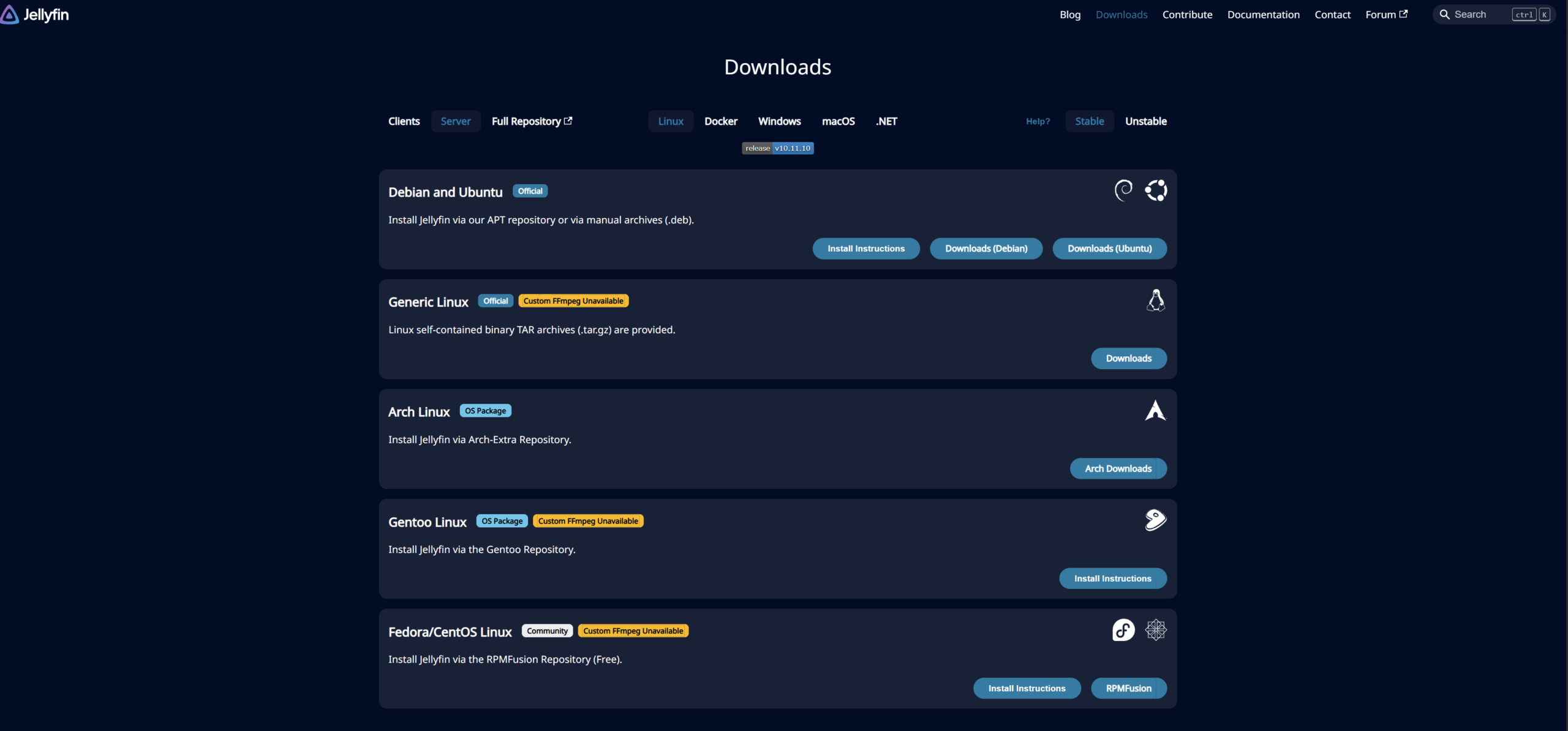
这里附上jellyfin官网地址有需要的可以自取
安装方法和上面 的plex大同小异,这里我就不复述了
jellyfin docker安装
这里比较推荐使用docker compose来进行安装jellyfin.
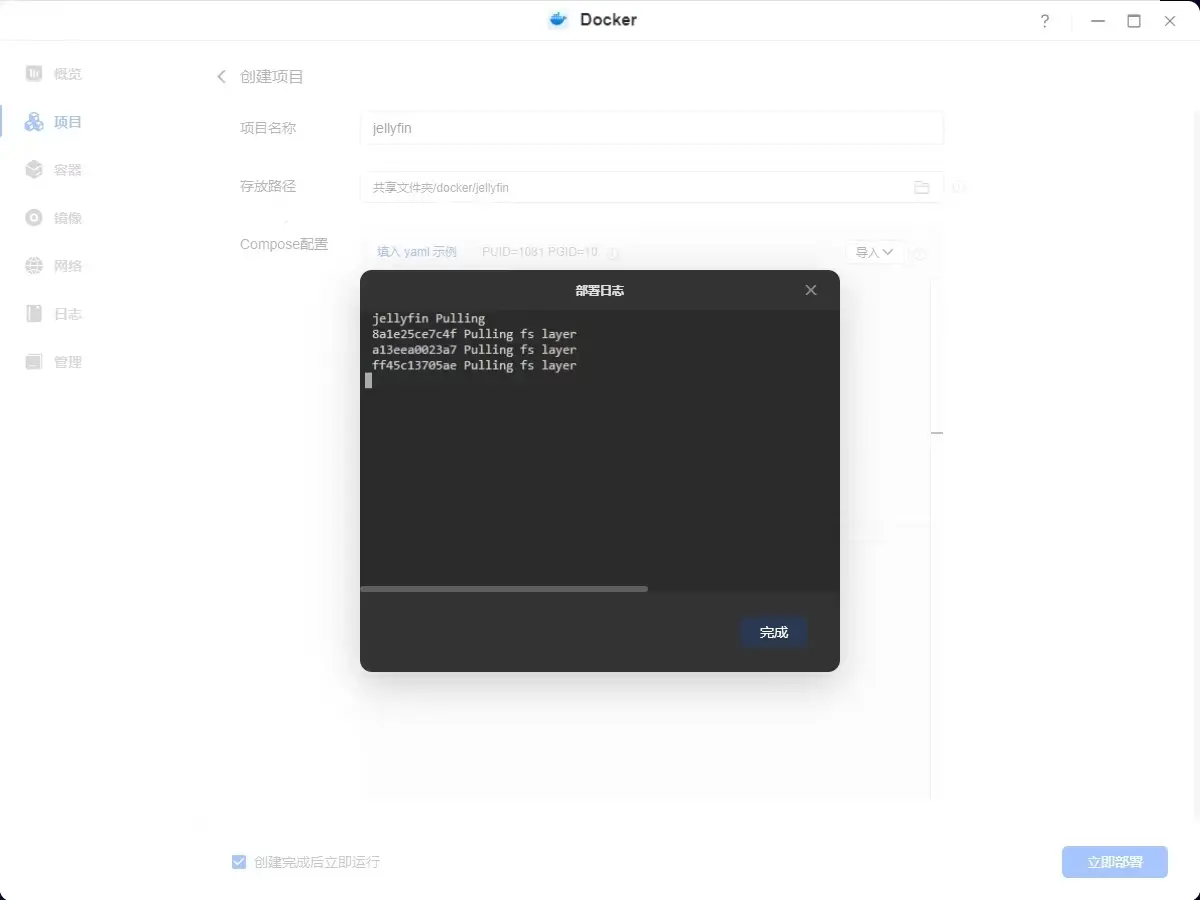
进入docker管理界面,创建项目
配置 Docker Compose 文件
在创建项目时,您需要提供 Docker Compose 配置文件。以下是jellyfin的配置文件示例:
services:
 jellyfin:
   image: nyanmisaka/jellyfin:latest
   container_name: jellyfin
   restart: always
   devices:
     - /dev/dri:/dev/dri  # 核显
   environment:
     PUID: 0
     PGID: 0
   volumes:
     - ./config:/config
     - ./cache:/cache
     - /volume2/video:/video2 #媒体库位置
   ports:
     - 9096:8096/TCP
   network_mode: "bridge"
参数说明
image:
● nyanmisaka/jellyfin:latest 指定了使用 jellyfin 服务器的 latest 版本镜像。
container_name:
● 为容器设置了指定的名称jellyfin方便管理。
restart:
● always 表示容器会始终重启,无论是否意外停止,都会自动重启。
devices:
● /dev/dri:/dev/dri 将主机的 /dev/dri 设备挂载到容器中,用于硬件加速,如视频转码。通过挂载该设备,jellyfin 可以利用绿联NAS的 GPU 进行视频转码,加快处理效率并减轻 CPU 负担。
environment:
设置环境变量,以配置容器中的服务。
● PUID: 0:设置容器内的用户 ID,0 表示以 root 权限运行。
● PGID: 0:设置容器内的组 ID,0 表示以 root 组运行。
volumes:
● 功能:挂载本地路径的文件夹至容器中,确保数据的持久性。
● ./config:./ 代表当前 Docker Compose 文件所在的目录,将当前目录下的 config 文件夹挂载到容器的 /config 目录中,用于存储 jellyfin 的配置文件。这样可以确保即使容器重启或重新创建,配置数据也不会丢失。
● ./cache:将当前目录中的 cache 文件夹挂载到容器的 /cache 目录中,用于存储jellyfin的缓存。
● /volume2/video:/video2:将NAS文件夹目录的 /volume2/video 文件夹挂载到容器的 /video2 目录中,作为媒体库的源目录。注意冒号前面为NAS上的路径,冒号后面为docker中的路径,即jellyfin配置时需要输入的路径,您可以根据实际需求将 /volume2/video 替换为 NAS 中其他文件夹路径。
ports:
● 8096:8096/TCP 将容器的 8096 端口(TCP 协议)映射到绿联NAS的 9096 端口。用于 jellyfin 的 Web 管理界面,进行媒体库管理和播放操作。
network_mode:
● bridge:将容器的网络模式设置为桥接模式。
● 作用:桥接模式允许容器与主机共享网络,并能够通过主机 IP 访问。即容器通过映射的端口对外提供服务,并且可以与同一网络中的其他设备通信。
部署项目
确认配置文件无误后,点击【立即部署】,系统将自动根据 YAML 文件拉取 jellyfin 镜像并启动容器。部署成功后,您可以通过浏览器访问 http://<NAS_IP>:8096 来进入 jellyfin 的控制台。
jellyfin设置篇
1. 容器启动后,可以通过浏览器访问容器的Web UI,访问URLhttp://<NAS_IP>:9096,将 NAS 的 IP 替换成您的 NAS IP 地址。进入jellyfin页面后,进行初始化配置,jellyfin 页面需要时间加载,才会进入媒体库配置。
2. 首选的显示语言选择汉语(简体字),点击 “下一个” 。
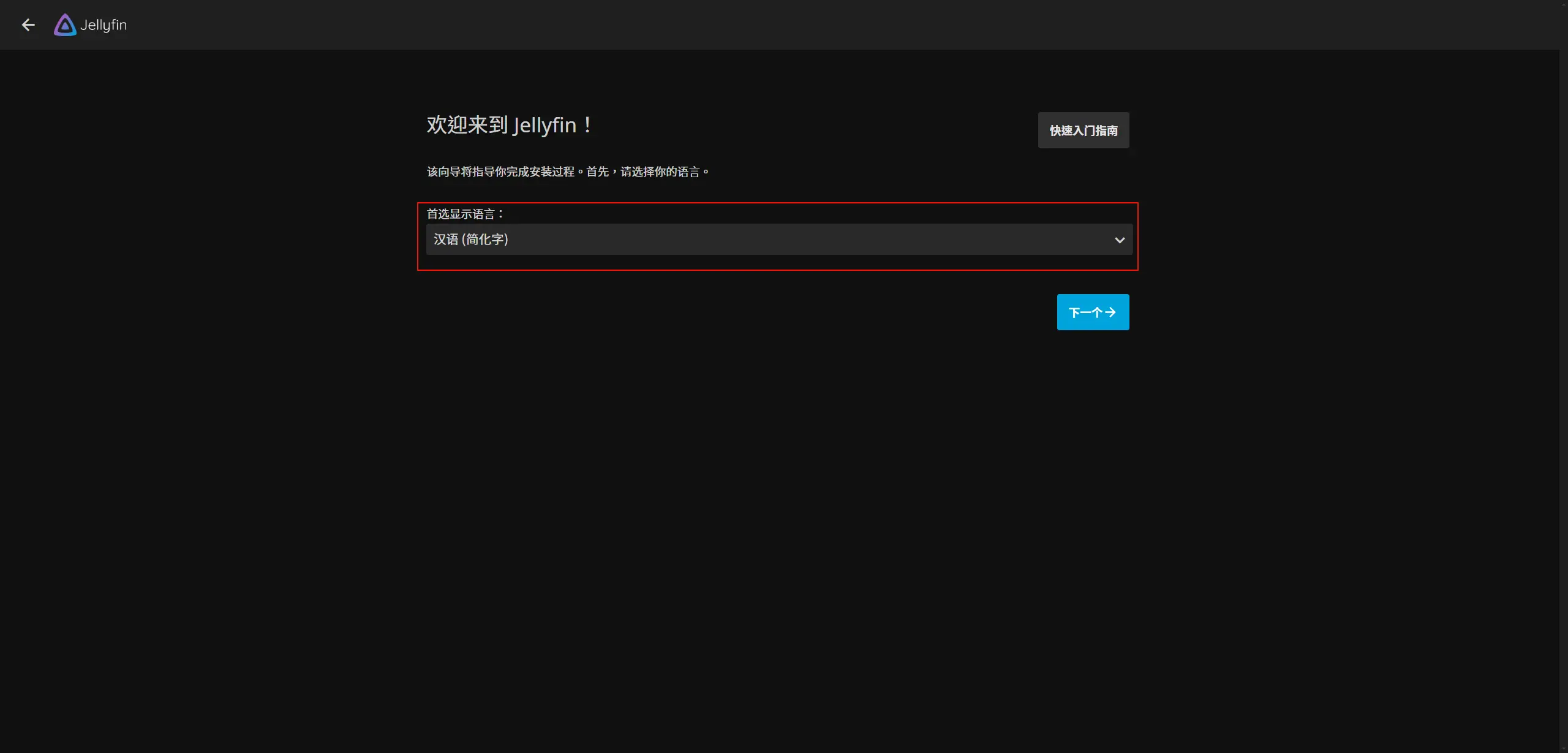
3. 创建用户名和密码,用户名和密码根据个人自定义,点击“下一个”。
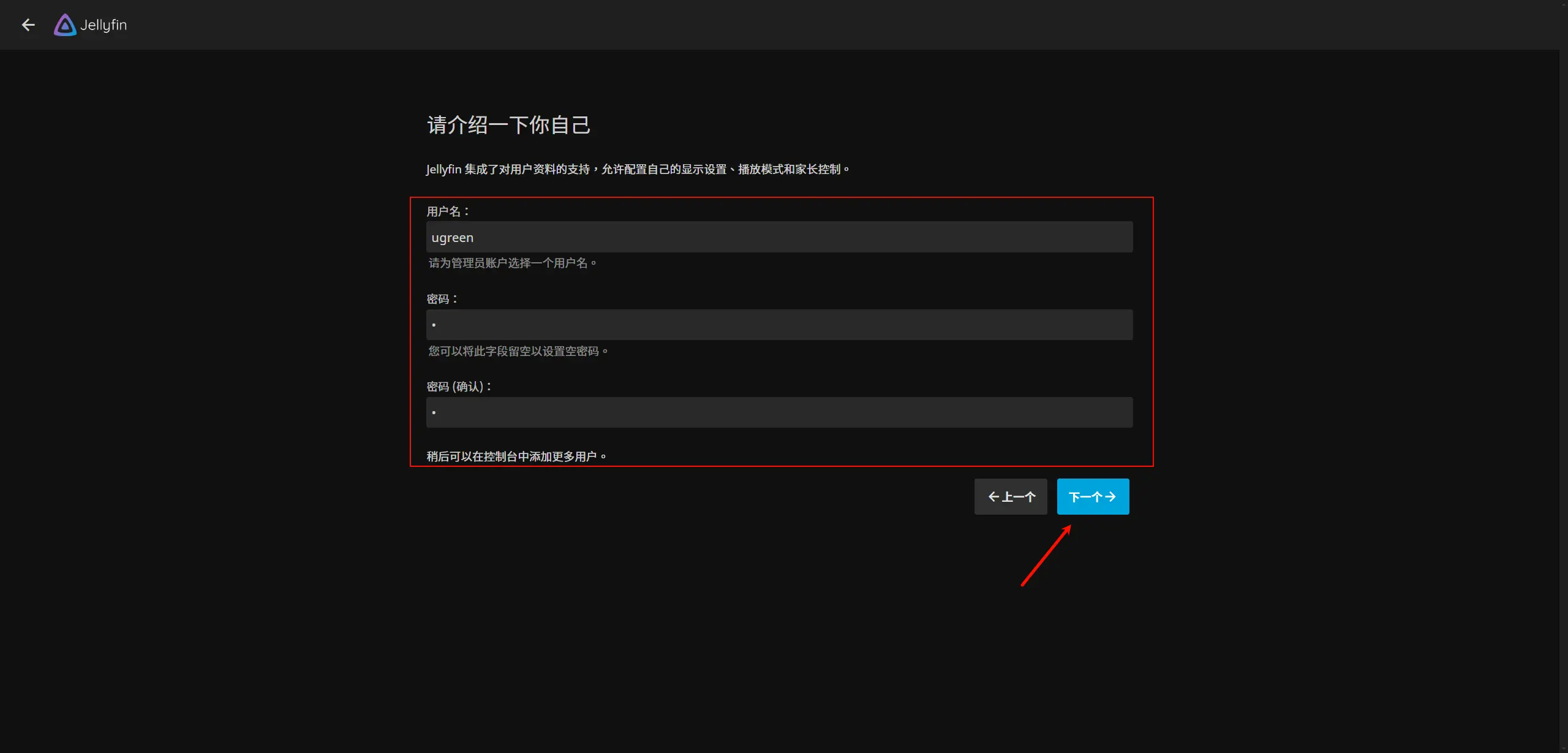
4. 媒体库先不设置,点击“下一个”。
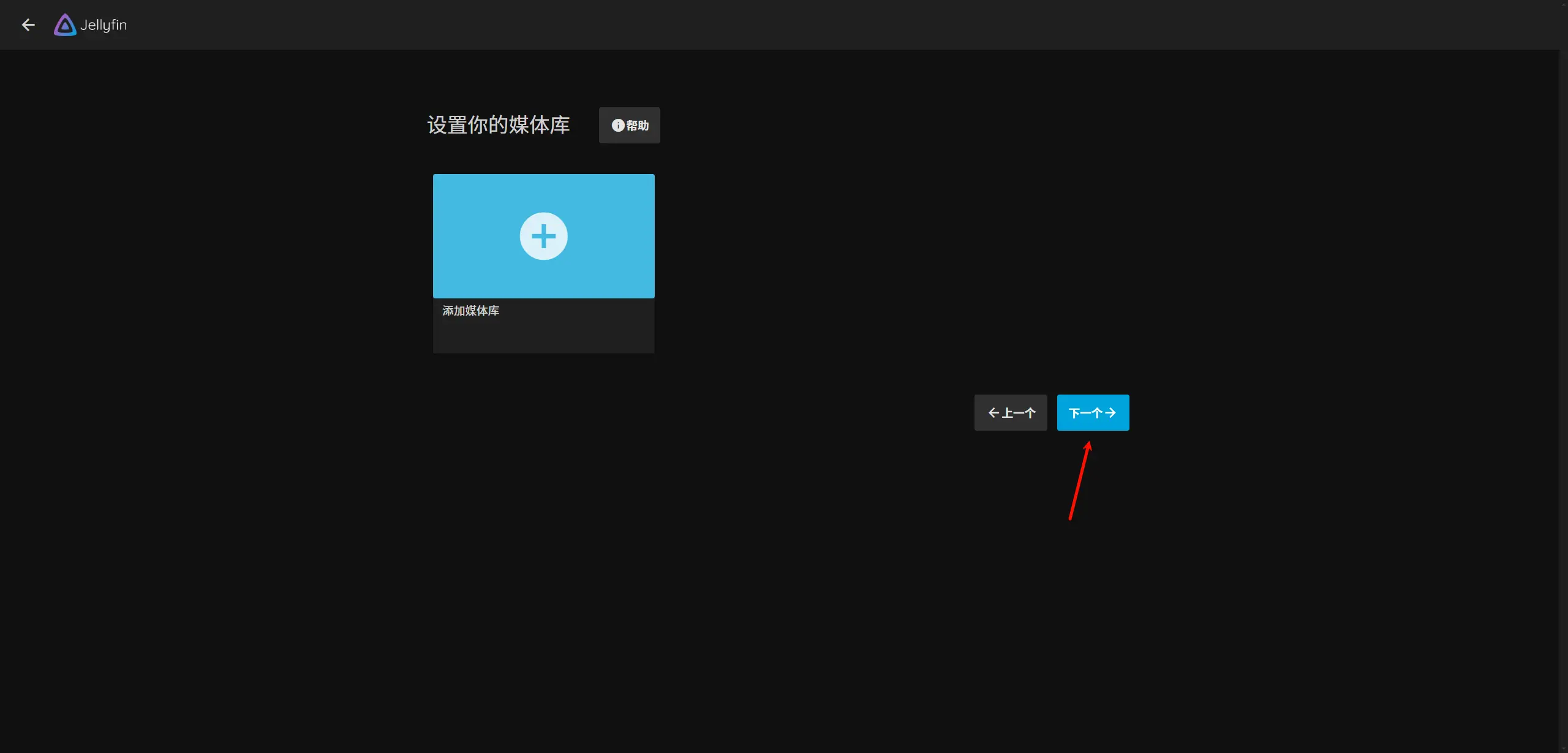
5. 首选元数据语言,语言选择 Chinese,国家/地区选择 People’s Republic of China,点击“下一个”。
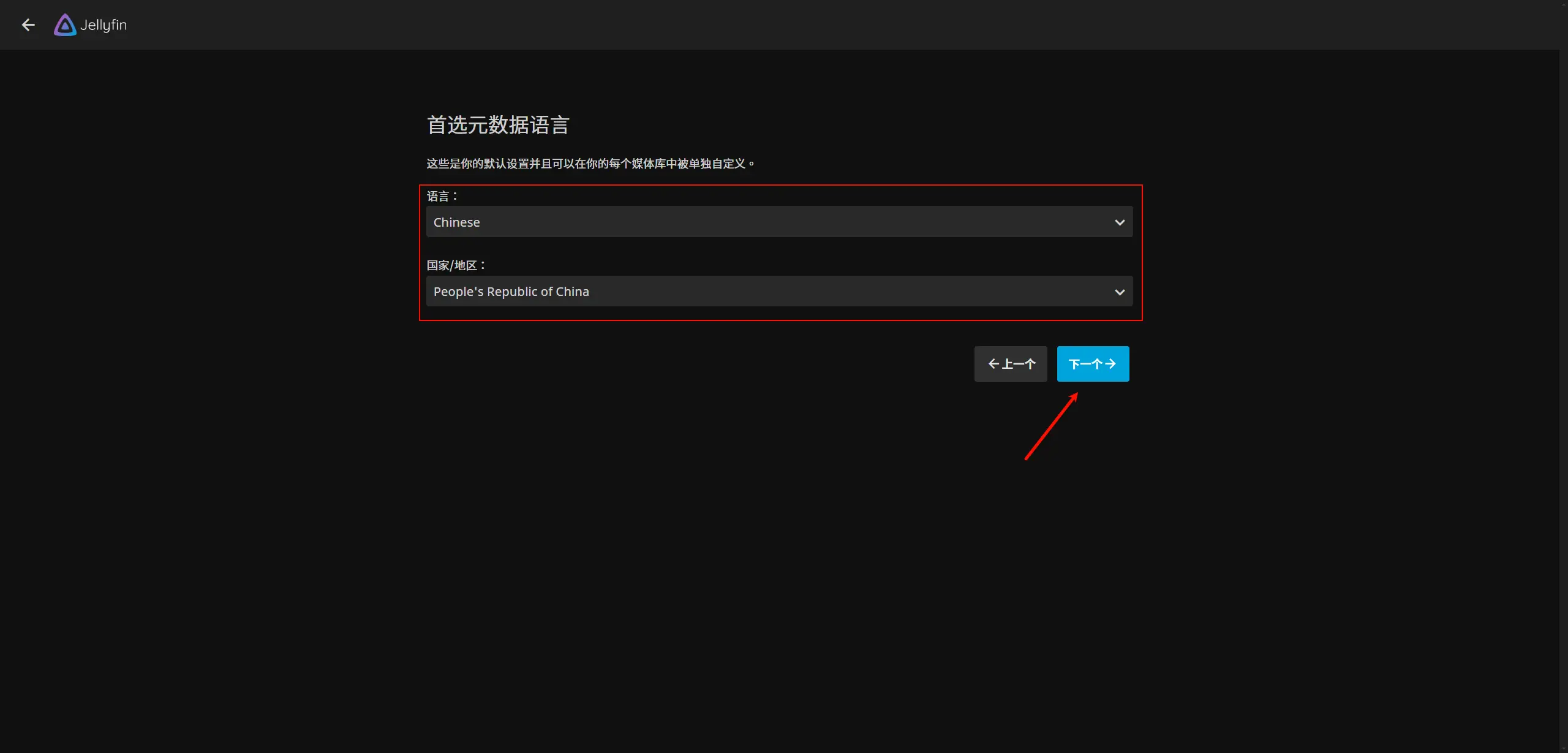
6. 设置远程访问,默认不需要修改,点击“下一个”。
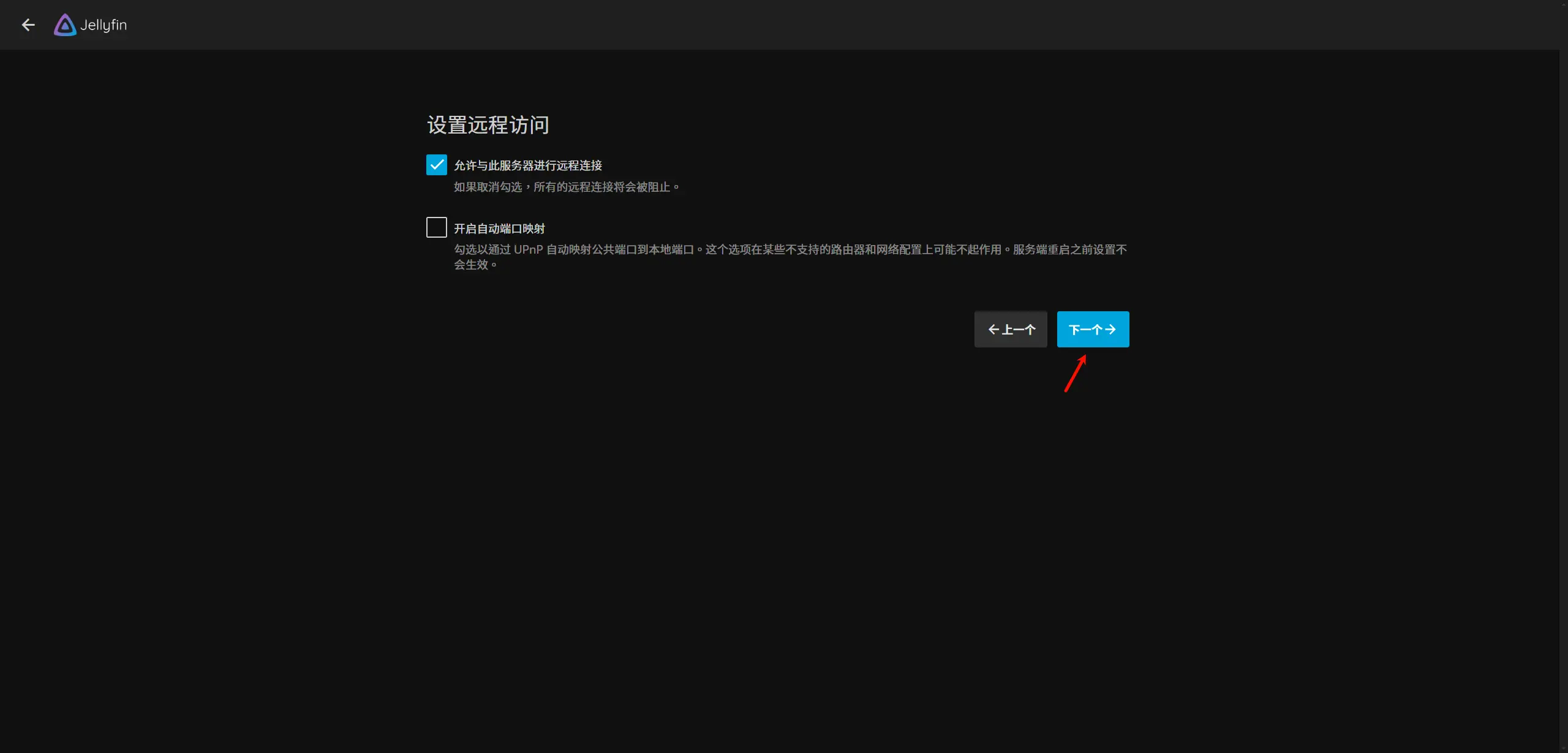
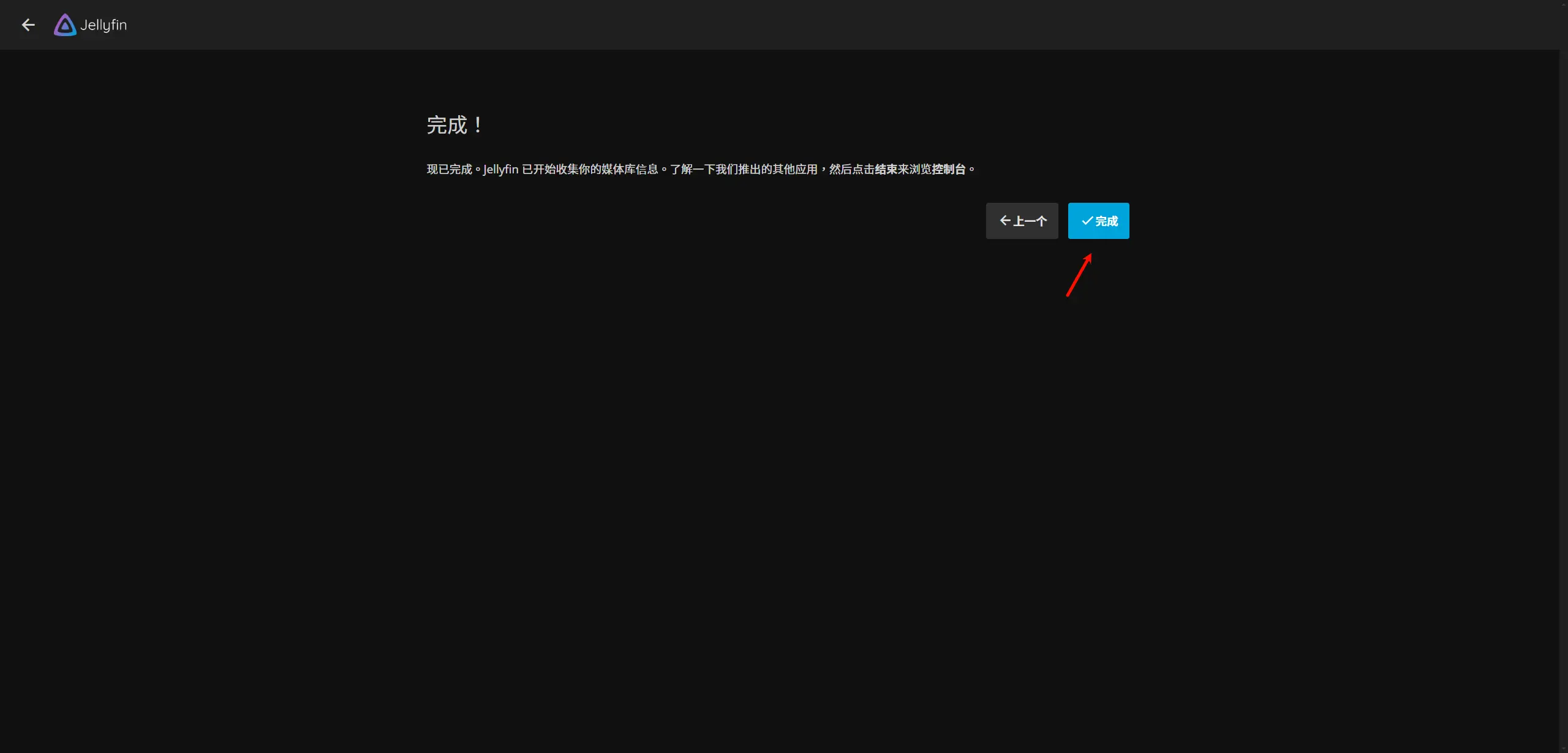
7. 初始化配置完成,点击“完成”,跳转到登录页。
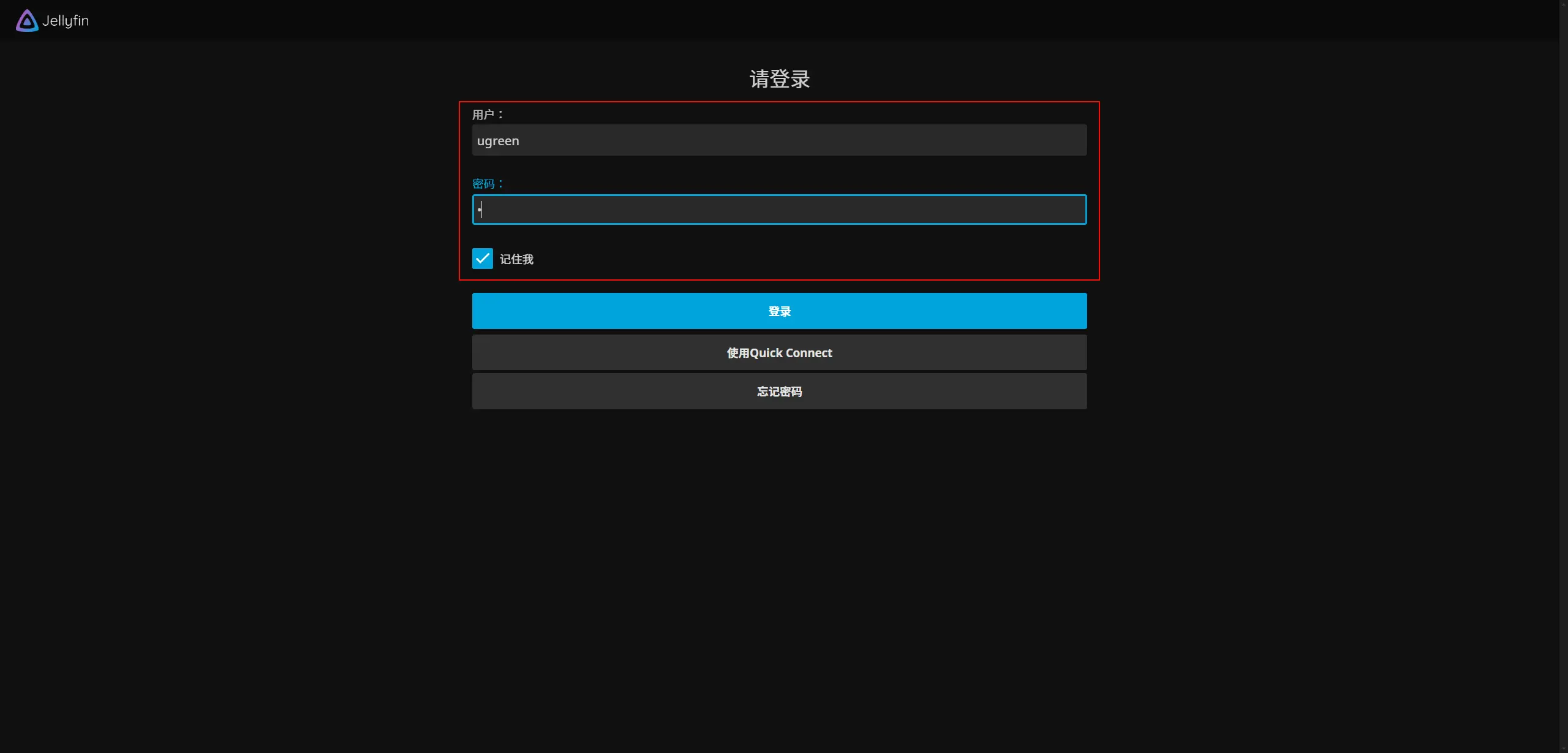
8. 登录用户为您初始化创建的管理员和密码。
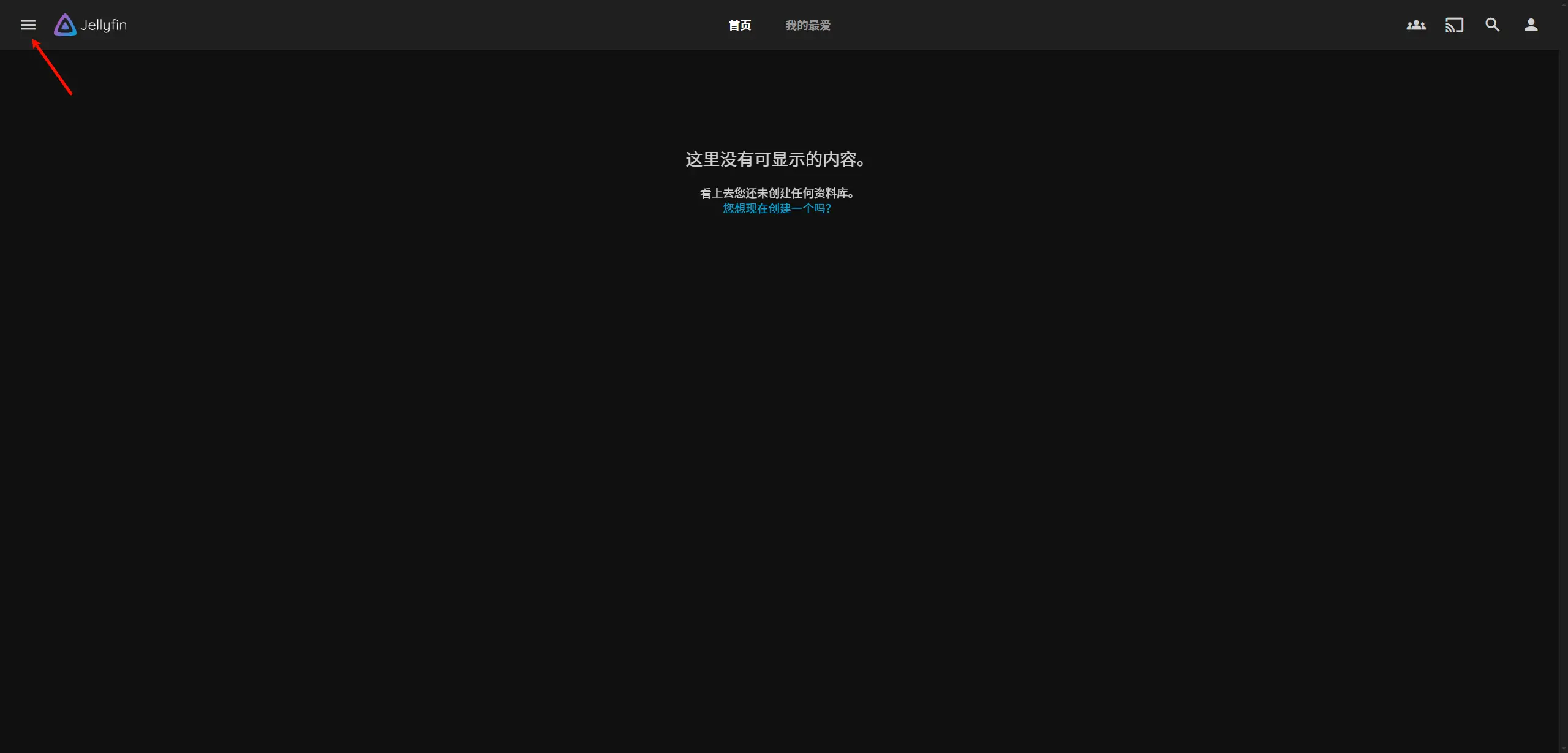
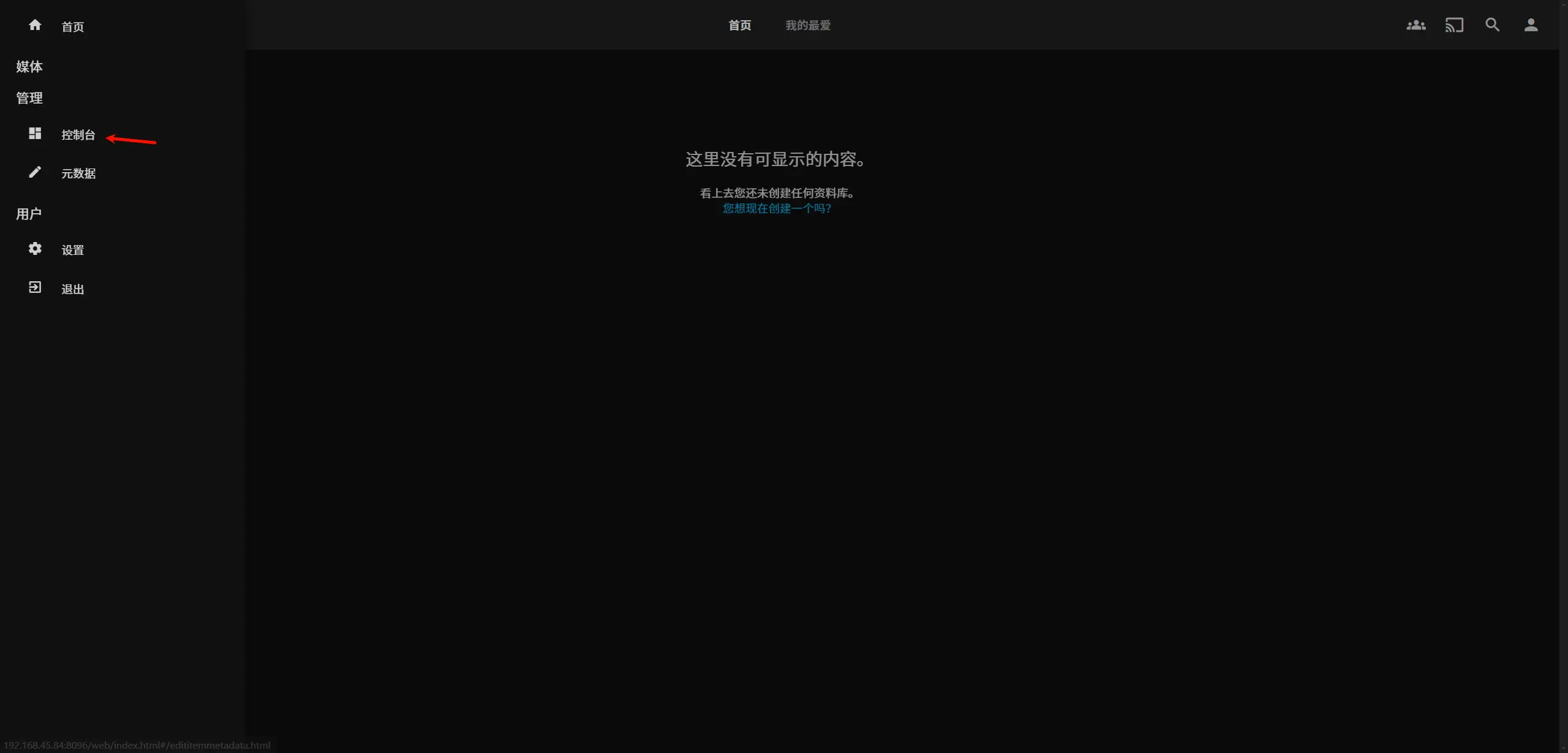
9. 开始创建您的媒体库和刮削。
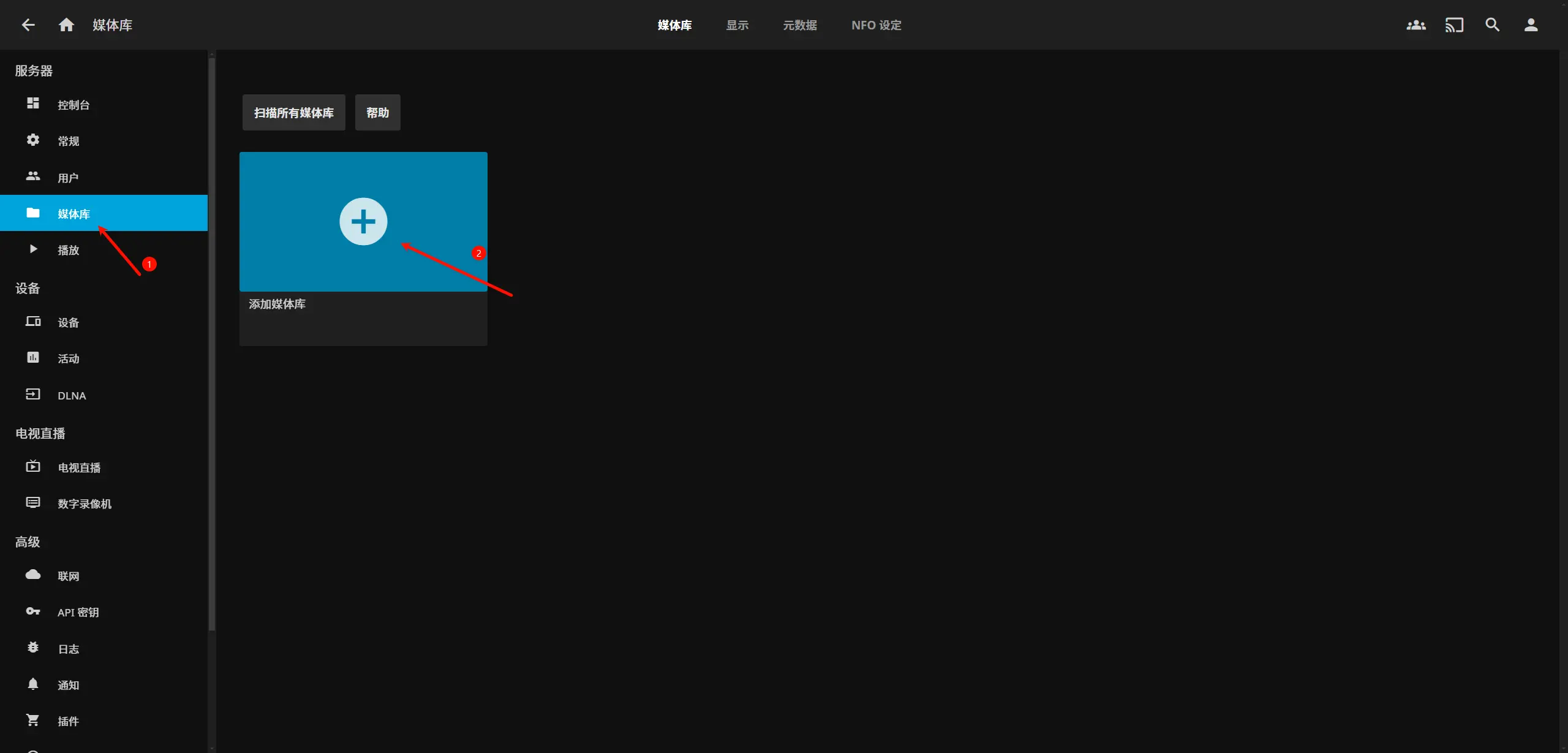
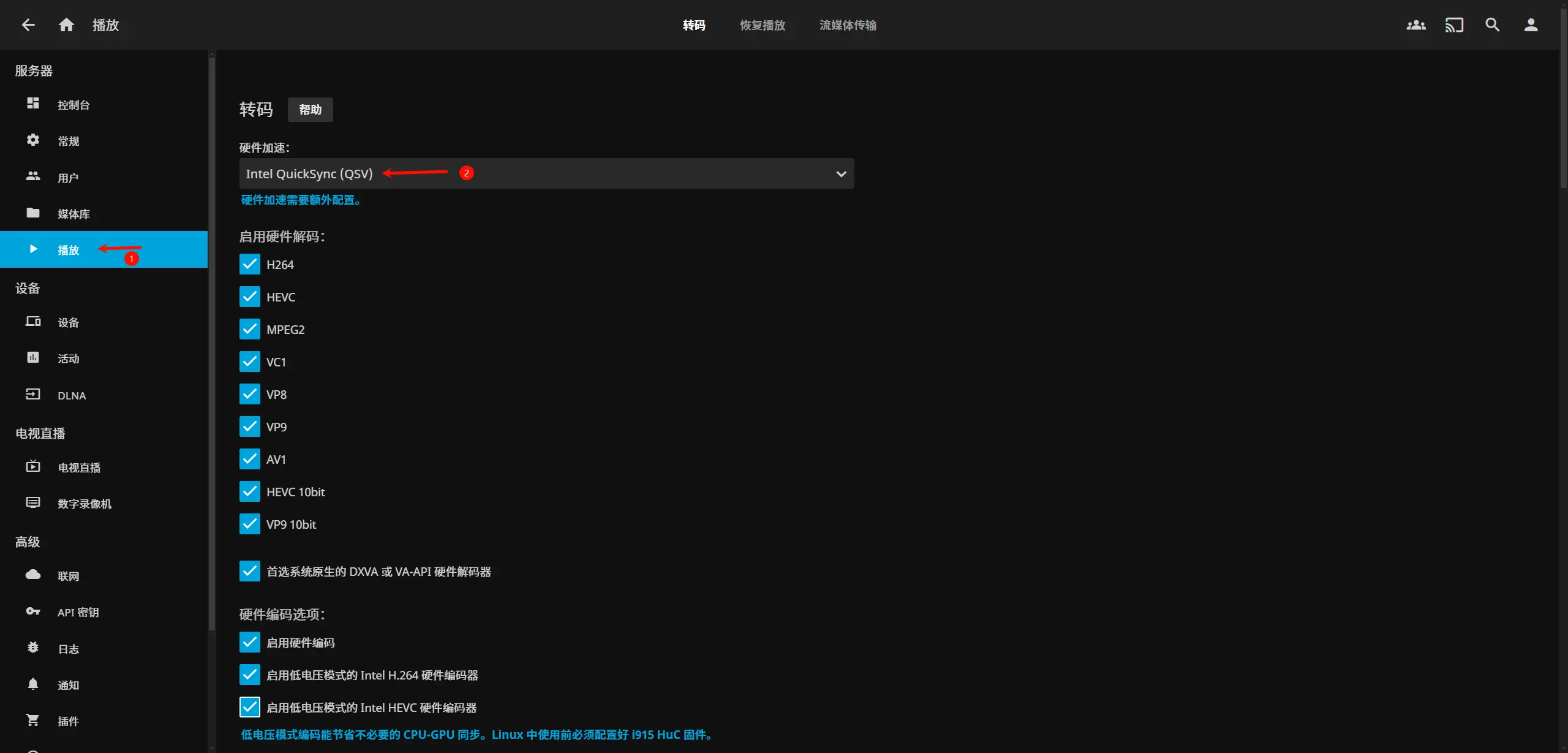
以上就是plex和jellyfin的安装以及设置教程了,下一篇文章将介绍如何寻找高清的影视资源来丰富你的本地影视库。

评论(2)
Hahahaha You are so good
Good a blog toper